【2026年】Claude Coworkでできること6選|利用方法や注意点も紹介

AIツールの普及により、業務の自動化に関心を持つマーケターや企業担当者が増えています。一方で、「AIに指示を出しても結局は自分で作業が必要」「操作が難しくて使いこなせない」といった課題を感じる方も多いでしょう。
Claude Coworkは、Anthropicが2026年1月に公開したAIエージェント機能です。自然言語で指示を出すだけで、ファイル整理・資料作成・Webリサーチをバックグラウンドで自動完結できます。技術的な知識がなくても、デスクトップアプリから誰でも活用できるでしょう。
本記事では、Claude Coworkの概要と開発背景から、主要機能・活用事例・利用開始手順・注意点・よくある質問まで網羅的に解説します。
Claude Coworkとは

Claude CoworkはAnthropicが開発したAIエージェント機能で、非エンジニアでも複雑な業務を自動化できる点が大きな特徴です。自然言語で指示を出すだけで、ファイル整理やドキュメント作成などの作業をバックグラウンドで完結させます。
ここでは、Claude Coworkの概要と開発背景、従来のClaude(チャット機能)との違いについて解説します。
Claude Coworkが開発された背景
開発者向けツール「Claude Code」は、本来コーディング専用として設計されたツールです。ところが多くのユーザーが、経費精算・ファイル変換・レポート作成といったデスクワークへの転用を始めました。
Claude Coworkの誕生には、予想外のユーザー行動が大きく影響しています。ただし、Claude Codeはターミナル操作が前提のため、技術的な知識を持たないユーザーには利用ハードルが高い状況でした。
Claude Codeを率いるボリス・チェルニー氏は、「技術に詳しくない人たちにとって合理的な使い方を探った」と述べています。コマンドライン不要でエージェント機能を活用できるデスクトップアプリとして、Claude Coworkは設計されました。
通常のClaudeとの違い
ClaudeチャットとClaude Coworkは、操作スタイルが根本的に異なります。前者は「対話型」、後者は「委任型」です。
<ClaudeチャットとClaude Coworkの主な違い>
| 項目 | Claude チャット | Claude Cowork |
| 操作スタイル | 対話型(質問→回答) | 委任型(指示→自動実行) |
| ファイル操作 | 1ファイルずつ添付 | フォルダ単位で一括処理 |
| 作業の実行者 | ユーザー自身 | AIがバックグラウンドで完結 |
| 意図確認 | なし | タスク開始前に条件を確認 |
タスク開始前の条件確認ステップにより、曖昧な指示による誤操作を防げます。デスクトップアプリでは「チャット」「Cowork」「コード」の3タブを切り替えて使えます。
Claude Coworkの機能6選
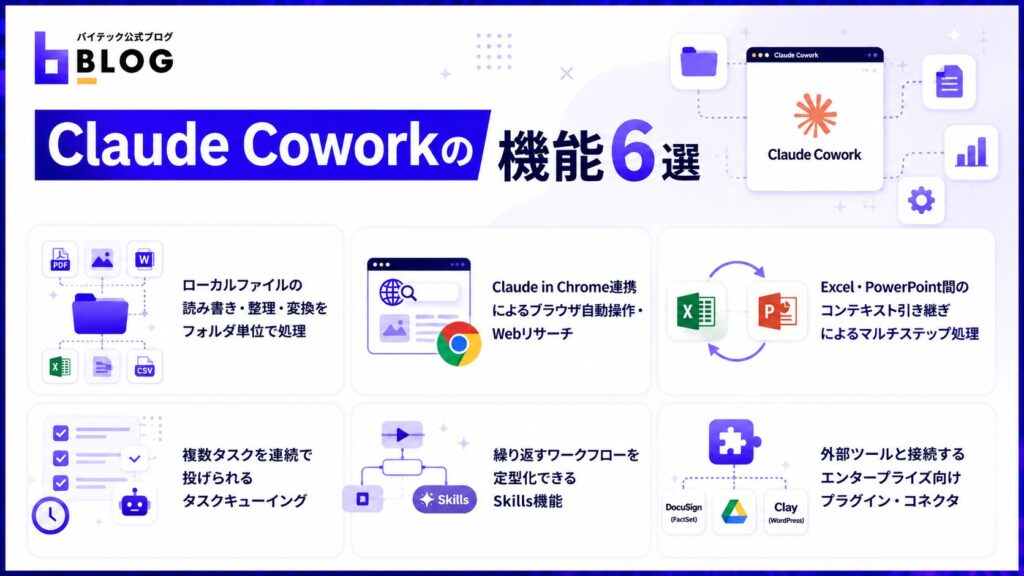
業務効率化を目的にClaude Coworkを活用するには、各機能の特徴を正確に把握する必要があります。ファイル操作からブラウザ制御、外部ツール連携まで、幅広い作業に対応できるためです。
ここでは、Claude Coworkが備える代表的な機能を6つ解説します。
ローカルファイルの読み書き・整理・変換をフォルダ単位で処理
ユーザーのMac上にあるローカルファイルを、自然言語の指示だけで直接操作できます。読み取り・書き込み・リネーム・移動・変換など、多様なファイル操作に対応しているのが特徴です。
たとえば、散らばったダウンロードフォルダをプロジェクト別に自動分類できます。画像のExif情報をもとに、ファイル名を一括変更することも可能です。処理はバックグラウンドで進み、必要に応じてPythonなどのプログラムを内部で自動生成しながら目的を達成します。
PDFの結合・分割や、画像形式の変換にも対応しています。フォルダ単位で指定できるため、ファイルを1つずつ添付する手間がありません。とくに、大量ファイルの一括処理に強みを発揮します。
Claude in Chrome連携によるブラウザ自動操作・Webリサーチ
Chrome拡張機能「Claude in Chrome」と連携すると、Webブラウザの自動操作が可能になります。Claude Coworkは自動でChromeを別ウィンドウで起動し、指定サイトへのアクセスや情報収集を実行します。
複数のニュースサイトの巡回やGmailの未返信メール確認といった用途で活用できるでしょう。ブラウザのタブには「Claude (MCP)」と表示され、AIの操作状況をリアルタイムで把握できます。ブラウザ操作中も、ユーザーは別ウィンドウで作業を続けられます。
ただし、操作許可時にはデータ不正取得やマルウェアに関する注意書きが出るため、リスクを理解したうえで判断してください。
Excel・PowerPoint間のコンテキスト引き継ぎによるマルチステップ処理
2026年2月24日のアップデートで、ExcelとPowerPoint間のマルチステップ処理に対応しました。
<マルチステップ処理の活用例>
| 手順 | 内容 |
| ① Excelでデータ集計 | 売上データの集計・分析を自動実行 |
| ② アプリ間でコンテキスト引き継ぎ | 集計結果をそのままPowerPointへ連携 |
| ③ PowerPointで資料化 | 分析内容をスライドに自動反映 |
従来は手動でExcelからPowerPointへ転記する手間がありましたが、Claude Coworkは一連の流れを自動処理します。Office系ツールを日常的に使うビジネスパーソンにとって、業務効率化に直結する機能です。
複数タスクを連続で投げられるタスクキューイング
1つのタスクの処理中に、次のタスクを続けて送信できる「タスクキューイング」機能を備えています。通常のAIチャットでは、1タスクが完了するまで次の指示を出せません。
一方、Claude Coworkでは複数の依頼をまとめて送信できます。完了したものから順に、結果が返ってくる仕組みです。
たとえば、以下のような複数のリサーチ依頼を一括で送れます。
- 競合A社の最新ニュースを調べて
- 業界トレンドレポートを探して
- 技術ブログから事例を収集して
順番待ちの必要がないため、複数の調査を並行して進めたい場面で大きな時短効果を発揮します。ユーザーはタスクを投げた後すぐに別の作業へ移れるため、待機時間をゼロにするワークフローが実現します。
繰り返すワークフローを定型化できるSkills機能
Skills機能を使えば、繰り返し行うタスクをテンプレートとして保存し、次回以降は同じ品質で再実行できます。登録した作業手順やルールは記憶されるため、毎回ゼロから指示を出す必要がありません。
たとえば毎朝のニュース収集を定型化する場合、情報収集先・出力フォーマット・重要度の判定基準を登録しておきます。すると「今日のニュース」と一言送るだけで、同じフローが再現されます。
繰り返し使うほど効果が高まるため、日常業務の中でSkillsを少しずつ蓄積していく使い方が向いているでしょう。
外部ツールと接続するエンタープライズ向けプラグイン・コネクタ
2026年2月24日のアップデートで、外部ツールとの接続を可能にするプラグインとコネクタが追加されました。コネクタは以下の主要ビジネスツールとの統合に対応しており、各サービスからデータを直接取り込めます。
- Google Drive/Gmail
- DocuSign/FactSet
- Clay/WordPress
プラグインは、部門別に用意されたプリセットです。財務プラグインでは市場調査や財務モデリング、HRプラグインでは求人票作成やオンボーディング資料の生成が可能です。
企業の管理者はプラグインを自社業務に合わせてカスタマイズでき、データフロー制御などのIT管理機能も備わっています。
【6パターン】Claude Coworkの活用事例・場面
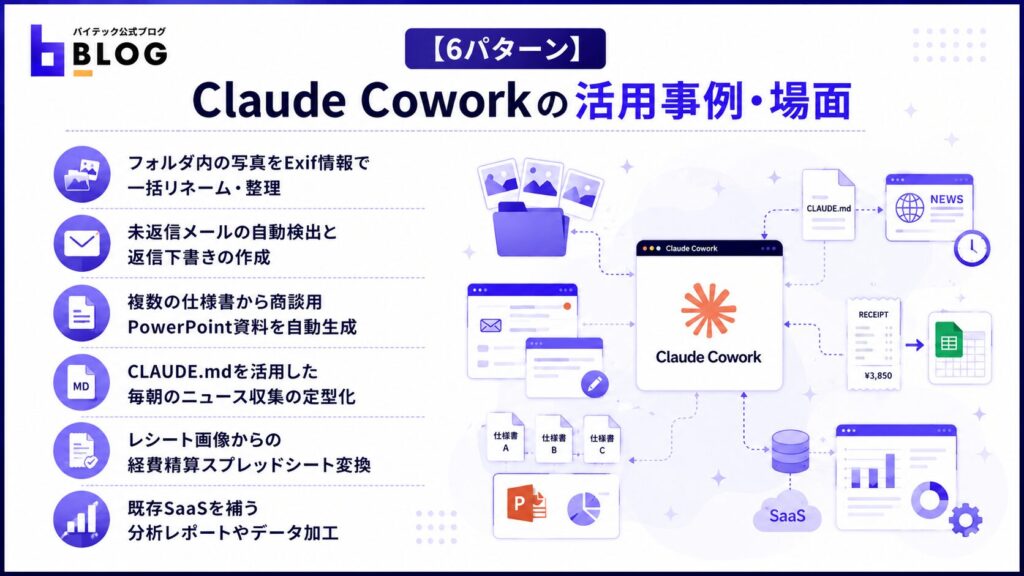
Claude Coworkを業務に取り入れるには、自分の日常業務に近い事例から試すのが確実です。ファイル整理・メール対応・資料作成など、幅広い業務での活用が報告されているためです。
ここでは、Claude Coworkの代表的な活用事例を6つ紹介します。
フォルダ内の写真をExif情報で一括リネーム・整理
対象フォルダを指定して指示を出すだけで、Claude Coworkが自動で作業を進めます。Exifの撮影日時情報をもとに、「YYYYMMDD_HHMMSS.拡張子」の形式へ一括リネームします。作業計画を提示し、承認後に自動実行する設計です。
実際のレビューでは、プロンプト送信からわずか約2分でミスなく完了したと報告されています。従来は専用ツールを探すか、リネームプログラムを作成する必要がありましたが、Claude Coworkなら自然言語の指示だけで同じ結果を得られます。
ファイル整理系のタスクは失敗時のリスクが低く、Claude Coworkを初めて試す場面として最適でしょう。
未返信メールの自動検出と返信下書きの作成
「今週受信したメールのうち、返信が必要なものをピックアップして下書きを作成してほしい」と指示するだけで作業が始まります。Claude CoworkがGmailを自動操作し、返信候補のメールを検出します。
そのまま続けて、返信の下書きまで自動で作成してくれるでしょう。作業開始前に、メールサービスの種類・返信要否の判断基準・文体の希望などを段階的に確認してくれます。
実際のレビューでは、作業完了まで約10分かかり、6件の候補から2件が「要返信」と判定されました。通常のチャットで同じ指示を出した場合と比較して、Coworkのほうが丁寧かつ確実に作業できたという報告もあります。
定期的に実行すれば、メール返信漏れを防ぐ仕組みとして機能します。
複数の仕様書から商談用PowerPoint資料を自動生成
設計書・仕様書・要件定義書が入ったフォルダを、丸ごと指定します。「競合との比較資料を作成してほしい」と指示すると、Claude Coworkが約10分で7ページのPowerPoint資料を自動生成します。差別化ポイントや資料形式の確認を経たうえで、作業が進む設計です。
<自動生成されたPowerPoint資料の内容>
- 競合との客観的な比較
- 自社ツールの強み
- 想定される反論への回答例
- 次のステップにつなげるための質問例
- ページごとのトークスクリプト(ノート部分)
内容のベースとしては十分な完成度で、新人のセールス担当でも商談に活用できるレベルと評価されています。
CLAUDE.mdを活用した毎朝のニュース収集の定型化
「CLAUDE.md」に、作業ルールを記述します。inbox・outbox・contextのフォルダ構成と組み合わせると、毎朝のニュース収集を定型化できます。
<フォルダ構成と役割>
| フォルダ | 役割 |
| context | 興味分野やウォッチリストを保存 |
| inbox | 収集指示ファイル(CLAUDE.md)を格納 |
| outbox | 日付別に整理されたニュースブリーフィングが出力される |
実行方法は、CLAUDE.mdを添付して「今日のニュース」と送るだけです。Claude in Chromeが複数のサイトを自動巡回し、フォーマットに沿って整理したうえでOutboxへ出力します。一度構築すれば、毎朝の情報収集が一言の指示で完了します。
レシート画像からの経費精算スプレッドシート変換
領収書の画像ファイルをまとめたフォルダを指定し、作業を開始します。「経費精算表を作成してほしい」と指示すると、画像内のテキスト情報を読み取ります。日付・金額・用途などを整理して、Excelファイルとして出力できるでしょう。
Anthropicの開発者フェリックス・リーゼベルグ氏も、経費精算やファイル変換に日常的に活用しているとのことです。
従来は1枚ずつ手入力するか、OCRツールで読み取った後に手動で整理する必要がありました。Claude Coworkでは、一連の作業を一括で処理できます。確定申告の準備や月次の経費精算など、定期的に発生する事務作業の効率化に適したユースケースです。
既存SaaSを補う分析レポートやデータ加工
Claude Coworkは、既存のSaaSを置き換えるツールではなく、カバーしきれない部分を補完する役割を担います。たとえば、SaaSからエクスポートした数値データを独自の切り口で分析し、ExcelやPowerPointへ出力するといった使い方が考えられます。
領収書を整理して経費精算SaaSへの一括登録用データに変換するなど、SaaSの入出力を橋渡しする用途にも活用できるでしょう。勤怠管理や会計システムと同等の機能を、Claude Coworkだけで構築するのは現実的ではありません。
既存業務の中で「手作業が残っている部分」を見つけ、ピンポイントで任せるのが賢い活用法でしょう。
【5ステップ】Claude Coworkの利用開始手順
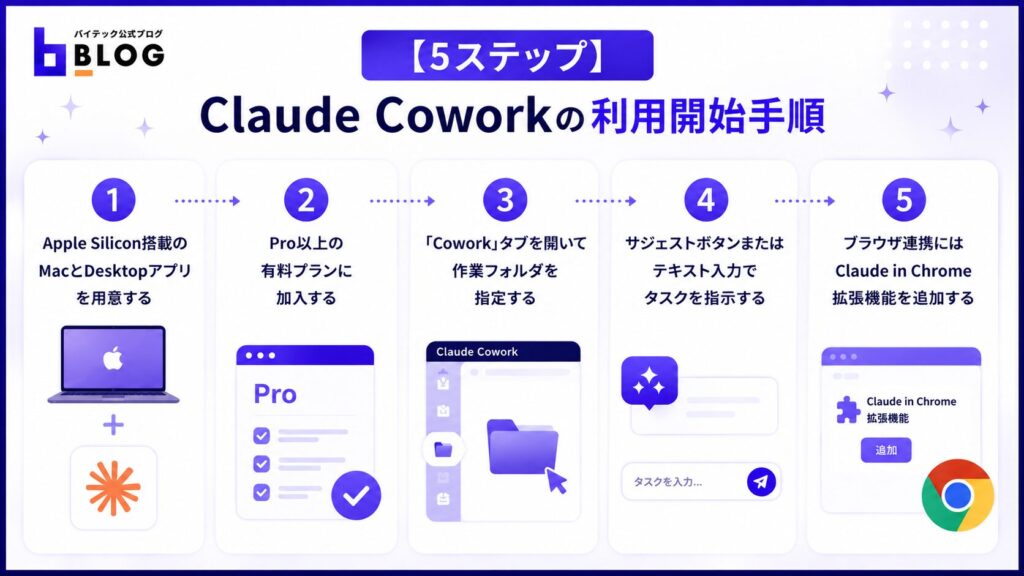
Claude Coworkを使い始めるには、対応ハードウェアと有料プランの準備が必要です。手順を把握しておけば、初めてでもスムーズに利用を開始できます。
ここでは、Claude Coworkの利用開始までの手順を5ステップで解説します。
1.Apple Silicon搭載のMacとDesktopアプリを用意する
Claude Coworkを利用できるのは、Apple Silicon(M1チップ以降)を搭載したMacのみです。MacBook Air・MacBook Pro・Mac miniなどが対象で、Intel搭載の旧型MacやWindows PCでは現時点で利用できません。
対応ハードウェアが揃ったら、claude.ai/downloadからClaude Desktopアプリをダウンロードします。すでに利用中の場合は、最新版にアップデートするだけでCoworkタブが表示されます。
WebブラウザのClaude(claude.ai)ではCowork機能を使えないため、必ずDesktopアプリを利用してください。
2.Pro以上の有料プランに加入する
Claude Coworkは有料プラン限定の機能で、無料プランでは利用できません。個人向けはPro・Max(5xタイプ・20xタイプ)の3種類があり、いずれもCoworkに対応しています。
<個人向けプランの比較>
| プラン | 月額 | 使用量の目安 |
| Pro | 20ドル | 上限が小さくヘビーユースには注意 |
| Max(5x) | 100ドル | Proの5倍の使用量 |
| Max(20x) | 200ドル | Proの20倍の使用量 |
Coworkを頻繁に使う予定であれば、最初からMaxプランを検討するのが賢明でしょう。法人向けは、TeamプランおよびEnterpriseプランでも利用可能です。
3.「Cowork」タブを開いて作業フォルダを指定する
Claude Desktopアプリにサインインすると、画面上部またはサイドバーに「チャット」「Cowork」「コード」のタブが表示されます。「Cowork」タブを開くと、6つのサジェストボタンとテキスト入力欄が並んだ画面に切り替わります。
タスクを実行する前に、Claude Coworkがアクセスする作業フォルダを指定してください。フォルダへのアクセス許可は「許可」「常に許可」「キャンセル」の3択から選べます。
Claude Coworkは許可されたフォルダにのみアクセスでき、許可していないフォルダは参照できない仕組みです。はじめて使う際は、重要なファイルが入ったフォルダではなく、テスト用のフォルダを別途用意して試すと安全です。
4.サジェストボタンまたはテキスト入力でタスクを指示する
Cowork画面に表示される6つのサジェストボタンをクリックすると、タスクに適したプロンプトが自動入力され、選択肢が段階的に提示されます。選択肢を順に選ぶだけで、最終的なプロンプトを完成させられます。テキスト入力欄へ、直接指示を書くことも可能です。
指示を送信すると、Claude Coworkは作業を開始する前に確認事項を尋ねてきます。対象範囲・出力形式・文体の希望などをステップバイステップで確認したうえで実行に移るため、意図しない動作のリスクを抑えられます。
なお、サジェストのプロンプトは英語で自動生成されるため、日本語で使う際は末尾に「日本語で」と追記してください。
5.ブラウザ連携にはClaude in Chrome拡張機能を追加する
WebブラウザをClaude Coworkから自動操作するには、Chrome Web Storeから「Claude in Chrome」拡張機能をインストールします。追加後は、Coworkがタスクに応じて自動でChromeを起動し、Webサイトの巡回や情報収集を実行します。
ブラウザ連携は、Chromeからメールを操作したい場面や、複数サイトからニュースを収集したい場面で効果的です。操作中のChromeタブには「Claude (MCP)」と表示され、AIの動作状況を視覚的に確認できます。
ただし、ブラウザ操作にはセキュリティリスクが伴います。操作を許可する際は、注意書きの内容を確認したうえで判断してください。
Claude Cowork利用時の注意点5選
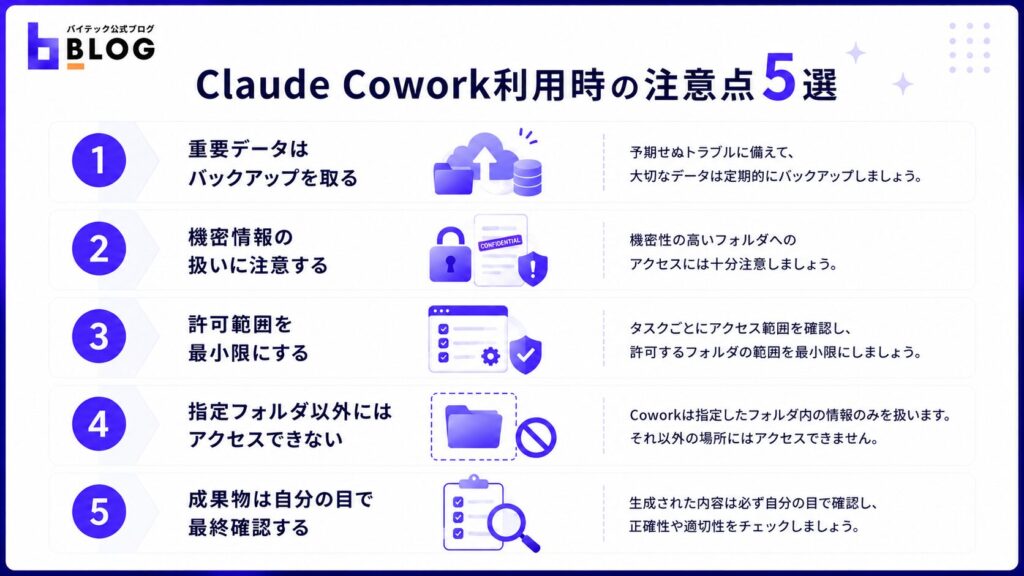
Claude Coworkは高い自動化能力を持つ一方で、ファイル操作やブラウザ制御を伴います。利用前に、リスクを正しく理解する必要があります。安全に活用するには、適切な設定と運用ルールを守ることが大切です。
ここでは、Claude Cowork利用時に押さえておくべき注意点を5つ解説します。
重要データはバックアップを取る
Claude Coworkは、ファイルの読み取り・書き込みだけでなく、完全な削除も実行できる権限を持っています。意図しないファイル削除のリスクはゼロではないため、作業を任せる前に対象フォルダのバックアップを取ることが推奨されます。
Anthropicのサポートページでも機密情報へのアクセス許可には注意するよう明記されており、扱うフォルダの選定は慎重に行いましょう。
iCloudドライブ上のファイルを操作する際は、ロック関連エラーが発生する報告もあります。ローカルにコピーしてから、作業させると安全でしょう。
Anthropicは、Claude Coworkに扱わせても問題のない情報だけを集めた専用フォルダの作成を推奨しています。
機密情報の扱いに注意する
Claude Coworkは、プロンプトインジェクション攻撃の影響を受ける可能性があります。プロンプトインジェクション攻撃とは、Webページに仕込まれた隠しメッセージによってAIを欺き、本来のタスクから逸脱させる手法です。
<機密情報を守るための対策>
- 機密性の高いフォルダへのアクセスは極力避ける
- 指示内容は曖昧さのない明確な表現にする
- ブラウザ操作時は信頼できるサイトのみにアクセスさせる
- 作業結果は必ず自分の目で確認する
Anthropicは、攻撃の検知を含む複数の安全対策をClaude Coworkに組み込んでいます。ただし、リスクが完全に排除されているわけではありません。指示は、できるだけ明確で曖昧さのない表現にしましょう。
許可範囲を最小限にする
フォルダやブラウザへのアクセス許可は、「許可(一度だけ)」「常に許可」「キャンセル」の3択から選べます。慣れないうちは「許可(一度だけ)」を選択し、タスクごとにアクセス範囲を確認しながら進めるのが安全です。
「常に許可」を選ぶと操作の利便性は上がりますが、意図しない動作が発生した際に気づきにくくなるリスクがあります。許可するフォルダの範囲は、タスクに必要な最小限にとどめるのが基本です。
デスクトップ全体やホームディレクトリなど、広範囲のフォルダを指定することは避けてください。作業対象のファイルだけを入れた専用フォルダを用意するのがベストプラクティスです。
指定フォルダ以外にはアクセスできない
Claude Coworkは仮想マシン上で動作する設計のため、ユーザーが許可を与えたフォルダにしかアクセスできません。Claude Codeを率いるボリス・チェルニー氏も「アクセスを許可していないフォルダは、Claudeからは一切見えない」と説明しています。
ブラウザ操作やWebサイトの閲覧など、多くの操作についてもその都度ユーザーの許可を求める仕組みが採用されています。AIエージェントが想定外の範囲に影響を及ぼすリスクを抑えた、安全な設計です。
ただし、許可したフォルダ内では広範な操作が実行可能なため、許可範囲の設定自体は慎重に行う必要があります。
成果物は自分の目で最終確認する
Claude Coworkは高い精度でタスクを遂行しますが、成果物をそのまま最終版として使用するのは避けるべきです。実際の利用レポートでは、「要返信」と判断された2件のメールのうち、人間が本当に返信すべきと判断したのは1件だったという事例が報告されています。
また、自動生成された営業資料は参考としては優れているものの、商談でそのまま使うには人間による加筆・修正が必要だったとされています。専門的な内容を含む成果物の場合は、当該分野の知識を持つ人間による正確性の検証が欠かせません。
Claude Coworkは「作業の大部分を自動化し、人間は最終チェックと判断に集中する」という使い方が最も効果的です。
【FAQ】Claude Coworkに関するよくある質問
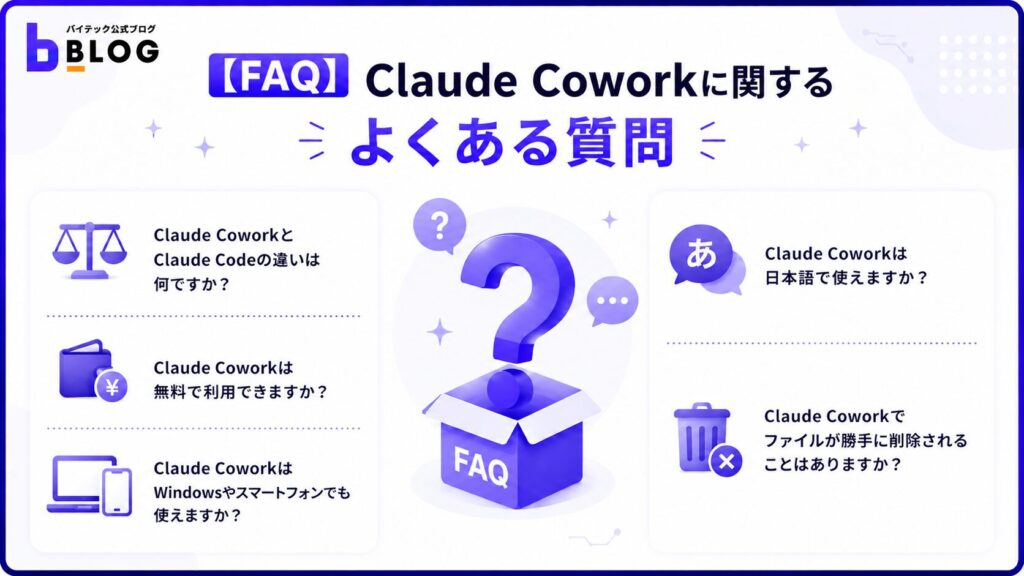
Claude Coworkについて、初めて利用する前に疑問を解消しておくと、スムーズに活用を始められます。料金・対応環境・安全性など、よく寄せられる質問をまとめました。
ここでは、Claude Coworkに関するよくある質問を5つ解説します。
Claude CoworkとClaude Codeの違いは何ですか?
最大の違いは、想定ユーザー層と操作方法です。Claude Codeはターミナルを使う開発者向けのツールで、Claude CoworkはGUIから自然言語で操作できる非技術者向けのツールです。
<Claude CoworkとClaude Codeの比較>
| 項目 | Claude Cowork | Claude Code |
| 操作方法 | GUIから自然言語で指示 | ターミナルからコマンドで操作 |
| 想定ユーザー | 非技術者・ビジネスパーソン | 開発者・エンジニア |
| Anthropicの位置付け | パートナー | エンジニア |
繰り返し実行するタスクは、Claude Codeでツール化したほうが効率的なケースもあります。用途に応じた、使い分けが推奨されています。
Claude Coworkは無料で利用できますか?
Claude Coworkは、無料プランでは利用できません。個人向けには、Pro(月額20ドル)とMax(月額100ドルの5xタイプ・月額200ドルの20xタイプ)が用意されています。いずれのプランも、Coworkに対応しています。
ただし、Proプランは使用量の上限が小さく、日常的に使うと制限に達する可能性があるでしょう。実際の利用レポートでは、Proプランで52フォルダのファイル整理を行っただけで、時間あたりの使用量の約20%を消費したと報告されています。
ヘビーに使う予定であれば、最初からMaxプランを検討するのが現実的でしょう。法人向けは、TeamプランおよびEnterpriseプランでも利用可能です。
Claude CoworkはWindowsやスマートフォンでも使えますか?
2026年2月時点では、Apple Silicon(M1以降)搭載のmacOS版Claude Desktopアプリでのみ利用できます。Windows版・Webブラウザ版・iOS/Androidのスマートフォンアプリには、対応していません。
Anthropicは今後ほかのプラットフォームへの展開を予定していますが、具体的なリリース時期は発表されていません。macOS環境がない場合は、対応プラットフォームが拡大されるまで待つ必要があります。
対応プラットフォームが拡大されるまでの間は、通常のClaudeチャットやClaude Codeを活用するのが現実的でしょう。なお、Claude Coworkの利用にはインターネット接続が必要で、オフライン環境では動作しません。
Claude Coworkは日本語で使えますか?
Claude Coworkは日本語での利用に対応しており、UIも日本語化されています。タスクの指示や応答も、日本語で行えます。ただし、Cowork画面のサジェストボタンから自動入力されるプロンプト例は現時点では英語です。
プロンプトの末尾に「日本語で」と追記するか、プロンプト自体を日本語に書き換えることで、日本語での応答に切り替えられます。成果物の出力言語も、プロンプトで指定できます。
PowerPoint資料を日本語で生成したい場合は、「Output as .pptx in Japanese」と指定してください。実際のレビューでも、日本語の指示に対して適切に応答し、日本語のドキュメントを問題なく生成できたことが確認されています。
Claude Coworkでファイルが勝手に削除されることはありますか?
Claude Coworkには、ファイルを削除する機能が備わっています。指示の解釈によっては、意図しない削除が起こる可能性はゼロではありません。ただし、作業を実行する前にユーザーへ作業計画を提示し、承認を求める設計になっています。
無断でファイルを削除することは、基本的にありません。実際のレビューでも、「ファイル削除はゼロ。指示通りです」と報告されています。
リスクをさらに抑えるには、以下の対策が推奨されます。
- 作業前に対象フォルダのバックアップを取る
- プロンプトに「ファイルを削除してはいけません」と明記する
- 作業計画を確認してから承認する
Anthropicも、重要なファイルのバックアップと専用フォルダの作成を公式に推奨しています。
まとめ
Claude Coworkは、AIとの関係を「対話」から「委任」へと変えるツールです。ファイルの一括処理やブラウザの自動操作、ExcelとPowerPoint間のマルチステップ処理など、日常的なデスクワークを幅広くカバーしています。
写真の一括リネームや営業資料の自動生成など、実務に直結する場面での効果が報告されています。利用にはApple Silicon搭載のMacとPro以上の有料プランが必要です。
重要データのバックアップや許可範囲の最小化など、安全な運用ルールを守ることも欠かせません。まずはリスクの低いタスクから試し、業務への組み込み方を探っていくと、日常業務の効率が着実に向上するでしょう。