
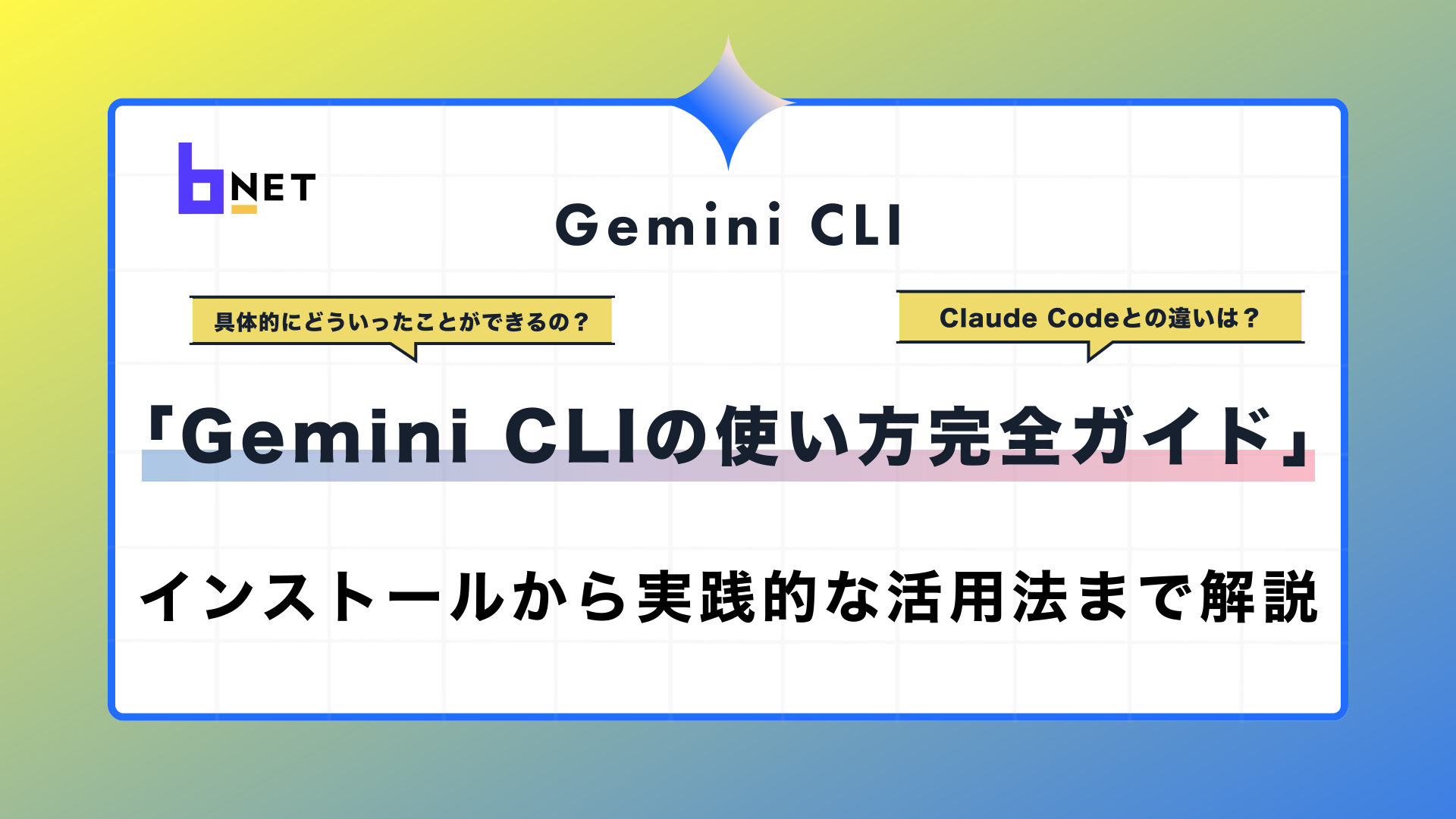
Gemini CLIは、操作性と拡張性に優れたAI支援ツールとして注目されています。ターミナルから直接AIモデルを扱える構造により、コード生成や改善・文書作成・デバッグ支援など幅広い工程を統合できます。
本記事で導入手順や基本操作を把握すれば、実務での活用領域が明確になり、他ツールとの違いも判断できるでしょう。本記事ではGemini CLIの活用方法や比較ポイントについて、よくある質問の回答も含めてまとめています。
Gemini CLIとは
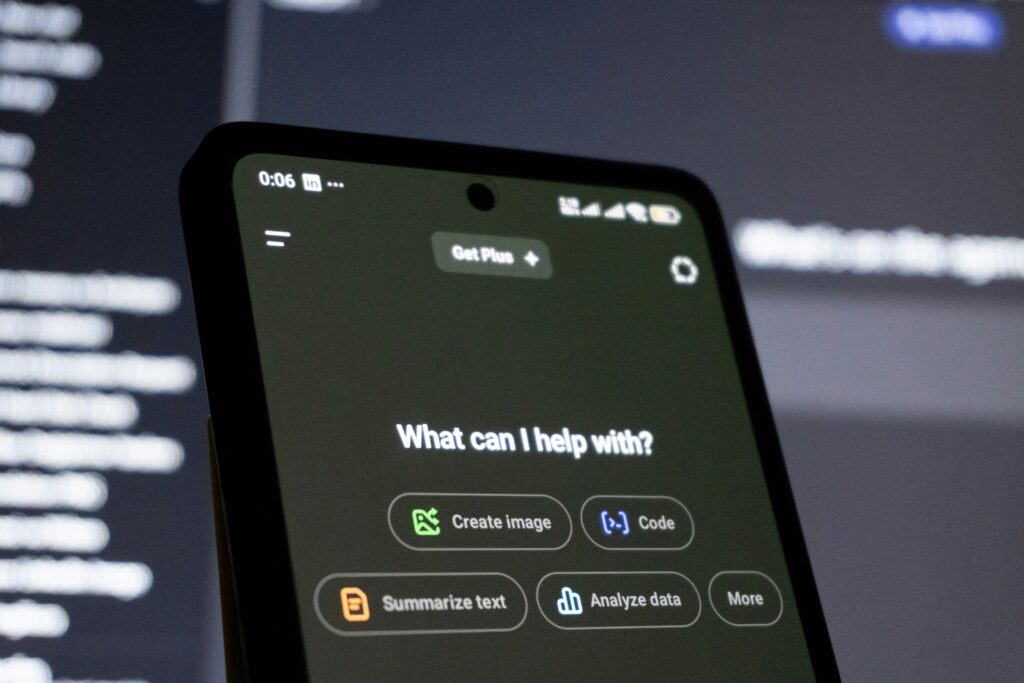
Gemini CLIは、端末操作でGeminiモデルを使い開発効率を高める支援ツールです。ターミナルから直接操作できるため作業フローに自然に統合でき、Web UI無しでAI機能へアクセスできます。
ここではGemini CLIについて、下記3つの視点から解説します。
- APIとの違い
- 搭載機能
- 利用可能なモデルの構成
従来のGemini APIとの違い
Gemini CLIは、プログラム記述を前提としたAPI方式とは操作手順が大きく異なります。CLIでは端末から直接AI機能を呼び出せるため、設定作業の負担が小さく短時間で試行できる場面が多いでしょう。
ローカルのプロジェクトファイルを指定して、処理させる運用が容易となり改善作業のスピードを高められます。
<Gemini CLIとAPIの比較表>
| 項目 | Gemini CLI | Gemini API |
| 操作方法 | コマンド入力 | コード記述 |
| 導入の手軽さ | 高い | 中程度 |
| ローカル連携 | ファイル指定が容易 | 実装次第で変化 |
| 向いている用途 | 開発中の即時試行 | 外部サービス組み込み |
主な機能と特徴
Gemini CLIは、コード修正やドキュメント生成を一括で扱える運用形態を備えているので、開発工程全体の効率化が可能です。複数ファイルを読み込んだうえで処理できるため、プロジェクト構造を踏まえた改善案の提示も任せられます。
対話しながら操作できるため、問題点を順番に整理して解決へ進めやすくなります。
- コード生成による新規実装支援ができる
- リファクタリング案の提示により可読性向上を図れる
- バグの検出と修正案の出力が行える
- 設計資料の整備を自動化できる
- 大きなコンテキストを扱う処理で複数ファイルに同時対応できる
ワークフローの一部として組み込む運用が可能となり、属人的な負担が軽減されるでしょう。
利用可能なモデルと料金体系
Gemini CLIは速度や精度に応じてモデルを選べるため、用途に合った構成を作れます。高速応答を求める場面はFlash、精度を重視した場面はProといった調整が容易で、実装内容に応じた最適化が可能です。
料金はトークン単位で決定され、GCPアカウントのクレジットも利用できます。
<利用可能モデルの違い>
| モデル名 | 特徴 |
| Gemini Pro | 複雑な推論に強い構造 |
| Gemini Flash | 高速処理と低コスト運用が中心 |
| Experimental | 新機能の試験運用向け |
Gemini CLIのインストール方法

Gemini CLIを利用するには、環境準備からAPI設定まで複数の工程を順番に処理する必要があります。作業手順を理解しておくと導入時の負担が軽くなり、開発作業をスムーズに始められるでしょう。
この章では導入に必要な作業をわかりやすく整理した流れで説明します。扱う内容は次のとおりです。
- 利用環境や前提条件の確認
- Google Cloud Projectの作成と設定
- Gemini CLI本体のインストール
- APIキーの取得と認証設定
事前準備と必要な環境
Gemini CLIを使うためには、動作に必要な環境が整っているか事前に確認する作業が重要です。利用者は基本的な実行環境と、アカウント準備が済んでいれば、導入しやすい状態になります。
<導入前に用意する条件>
- Python 3.8以上の実行環境を準備する
- Google Cloudアカウントを取得する
- PowerShell・コマンドプロンプト・ターミナルの基本操作を理解する
- API通信が可能なインターネット回線を確保する
- ストレージ容量を確認し不足があれば整理する
上記が満たされていれば、Gemini CLI導入の初期準備が整っている状態です。
Google Cloud Projectの設定手順
Google Cloud Projectの準備は、Gemini CLIを利用する基盤作りとして重要になります。プロジェクト作成・API有効化・請求情報登録の順に設定する流れで、CLIからAI機能を呼び出せる状態が整います。
必要情報の控えを残しておくと、後の設定が円滑に進むでしょう。
<Google Cloud Projectの主な設定>
| 作業項目 | 内容 |
| プロジェクト作成 | Google Cloud Consoleで新規プロジェクトを作成する |
| API有効化 | Generative Language APIを検索して有効化する |
| 請求先設定 | クレジットカード情報を登録する |
| プロジェクトID控え | 後工程で利用するため保存する |
CLIツールのインストール手順
Gemini CLI導入の手順は、以下を参考にしてください。
<Gemini CLI導入フロー>
- pip install google-generativeai を実行する
- gemini –version で導入状態を確認する
- 権限が必要な環境では sudo を付けて実行する
- Windows環境ではPATH設定が必要になる場合がある
- 仮想環境利用時はプロジェクト単位で導入する
OSによっては権限設定やPATHの調整が必要になる場合もあるため、環境ごとの差に注意しなが進めましょう。
認証設定とAPIキーの取得方法
APIキー設定は、Gemini CLI利用の最終工程として重要です。認証情報ページでAPIキーを発行し、安全に保管したうえで環境変数に登録する流れが必要です。
APIキーを設定ファイルへ記述して恒久化すると、毎回の手動入力を避けられる形が整います。
<APIキー設定の主要ステップ>
| 作業項目 | 内容 |
| APIキー発行 | 認証情報ページでAPIキーを生成する |
| キーの保存 | 一度しか表示されないため安全に保管する |
| 環境変数設定 | exportまたはsetでAPIキーを登録する |
| 永続化設定 | .bashrcや.zshrcへ記述する |
| セキュリティ管理 | キーをコード内へ直接書かない運用を徹底する |
Gemini CLIの基本的な使い方5選

Gemini CLIの利用では、構文理解から対話操作や出力管理までの基本操作を把握する姿勢が重要です。
以下では、日常的な利用シーンで役立つGemini CLIの使い方を5つ紹介します。
コマンドの基本構文
Gemini CLIの操作は、Gemini コマンドと複数のオプションを組み合わせて実行する形式になります。Gemini コマンドにオプションを加えて操作する構造で、基本指定の理解で扱いやすくなります。
<主要オプション一覧>
| オプション | 目的 |
| model | 利用モデルを指定する |
| file | ファイルを読み込んで処理させる |
| format | 出力形式を変更する |
| help | 利用可能オプションを一覧表示する |
上記の構文を習得すると、用途に合わせて複雑な指示を扱える土台が整うでしょう。
チャット形式での対話方法
チャットモードを利用すると、継続的な対話を維持しながら作業を進められます。過去の入力内容を踏まえた応答が返されるため、段階的な問題整理やコード改善を進めやすいのが利点です。
対話終了は、専用コマンドで明示的に切り替えられます。
<チャットモードで扱う主な操作>
- gemini chat で対話セッションを開始する
- 入力内容を送信して回答を受け取る
- exit または quit で対話を終了する
- セッション履歴は自動記録され継続処理に活用される
対話形式の特性を活かすと、開発工程での細かな相談にも対応可能です。
ファイルを指定した処理の実行
Gemini CLIは既存ファイルを直接読み込んだ処理ができるため、実務の流れに自然に溶け込みます。単一ファイルだけでなく複数ファイルの同時解析や、ワイルドカードを使った柔軟な指定も行えます。
<ファイル処理で使用する主な指定方法>
| 操作内容 | 指定方法の概要 |
| 単一ファイル処理 | –file file.py と指示を組み合わせて実行する |
| 複数ファイル処理 | –file を複数回付与して読み込む |
| パターン指定 | ワイルドカードでファイル群をまとめて指定する |
| 出力保存 | リダイレクトで新規ファイルへ保存する |
プロンプトのカスタマイズ方法
プロンプト調整は、AIの出力を求める品質へ導くための有効な手段です。複数の操作を組み合わせると方向性を整えやすくなり、開発規約を反映した形式にも対応できます。
<プロンプト調整で扱う主な要素>
- system を使い、AIの役割を設定する
- 外部ファイルとして保存した文面を読み込んで統一した表現を促す
- temperature の数値変更で創造性の度合いを調整する
- 指示文へコーディング規約を組み込み、出力に一貫性を持たせる
上記の操作を適切に組み合わせると、狙いどおりの出力に近づけやすくなります。
出力結果の保存と管理
出力内容を整理しながら保存する運用は、作業効率を維持するうえで欠かせません。保存方法の切り替えや、必要に応じて形式を変える運用を取り入れると管理しやすい状態が保てます。
ディレクトリ分類やバージョン管理と組み合わせれば、変更追跡も容易になります。
<出力管理で活用する主な手法>
| 操作手法 | 概要 |
| リダイレクト保存 | output.txt へ書き出して記録する |
| 追記保存 | >> を使い既存ファイルへ追加する |
| JSON出力 | –format json で構造化した内容を得る |
| ログ記録 | –log を付与してタイムスタンプ付きで保存する |
適切な保存運用を行うと、後から必要な情報を素早く参照できるでしょう。
Gemini CLIの実践的な活用例5つ

Gemini CLIを開発作業へ取り入れると、コード生成から文書作成、分析処理まで幅広い工程を効率化できます。
下記では、Gemini CLIにおける活用例を5つ紹介します。
コード生成とリファクタリング
Gemini CLIのコード生成や改善作業を支援する機能は、開発サイクルの短縮に直結します。既存コードの改善点も提示されるため、品質向上にも役立つでしょう。
<コード関連作業で扱う主な指示>
- 自然文の依頼から動作する実装例を生成する
- 古いコードを読み込ませて改善案を受け取る
- 関数整理や命名改善など具体的な調整を依頼する
- デザインパターン適用や性能改善も求められる
継続的に改善を重ねると、プロジェクト全体の品質向上につながります。
バグ修正とデバッグ支援
Gemini CLIにはエラー箇所の特定から修正案の提示まで一連の作業を任せられるため、デバッグ工程の効率が大きく向上します。状況説明を正確に伝えると、より精度の高い回答を得られます。
<デバッグ支援で利用する主な操作>
| 作業内容 | 説明 |
| 原因特定 | エラーメッセージとコードを渡して診断を受ける |
| 修正案提示 | 指摘箇所に応じた改善内容を得る |
| 論理エラー検出 | 期待動作との違いを伝えて確認する |
| テスト生成 | 検証用テストケースを作成させる |
ドキュメント作成の自動化
ドキュメント作成作業を自動化すると、開発者は実装に集中しやすい環境が整います。コード内の説明文生成から、外部向け資料の下書き作成まで幅広く対応可能です。
<文書生成で利用できる主な操作>
- 関数やクラスへdocstringを追加する依頼を行う
- プロジェクト一式を読み込ませてREADMEを生成する
- API仕様書や利用手順書の下書きを作成する
- 複雑な処理の説明文を自動生成して理解を助ける
データ分析とレポート生成
Gemini CLIは、データファイルを読み込んだ分析処理や、結果をまとめた文章生成を任せられます。統計要約から説明文生成まで幅広い工程の自動化が可能です。
<分析作業で扱う主な依頼>
| 内容 | 説明 |
| 基本統計 | CSVやJSONを読み込んで要約値を算出する |
| トレンド解説 | データ傾向を文章化して説明する |
| 可視化支援 | グラフ生成用コードを作成する |
| 異常検出 | クリーニング案や異常値判定の方法を提案する |
上記工程の自動化により、利用者は洞察発見までの時間短縮が可能です。
複数ファイルの一括処理
大量ファイルを扱う開発作業において、一括処理機能を活用すると作業負担を大きく減らせます。統一的なスタイル整備や自動化にも応用でき、広い範囲を効率よく改善できます。
<一括処理で利用できる主な操作>
- ディレクトリ内の対象ファイルへ一括でtype hintsを追加する
- プロジェクト全体のスタイル統一を依頼する
- バッチ処理と組み合わせて詳細な自動化を構築する
- シェルスクリプトのループで結果を個別保存する
Gemini CLIを効果的に使うためのコツ

Gemini CLIを精度高く扱うには、複数の要点を意識する姿勢が欠かせません。
以下では、Gemini CLIの活用効果を高める方法を4つに分けて解説します。
効果的なプロンプトの書き方
利用者が期待どおりの応答を得るには、目的を明確に示したプロンプト作成が必要です。改善範囲を具体化し、技術要件や制約条件を共有すると精度が向上します。
形式指定や参考例の提示も有効で、複雑な依頼は段階的に示すと安定した処理につながります。
<プロンプト設計で意識する要点>
- 目的と改善範囲を明示する
- 技術要件や条件を共有する
- 出力形式を指定して後作業を軽減する
- 参考例で表現の方向性を示す
コンテキストウィンドウの活用方法
利用者は大規模コンテキストを扱える特性を活かすと、依存関係を踏まえた処理が可能になります。複数ファイルの読み込みによって内容理解が深まり、履歴利用により継続依頼にも対応可能です。
ただし情報量が多すぎると負荷が増すため、コンテクストを扱う際は対象を絞る判断が重要です。長い対話では要約を作成し、効率を維持する運用が役立ちます。
<コンテキスト活用で意識する主な操作>
| 操作内容 | 効果 |
| 必要ファイル選択 | 処理負荷の軽減 |
| 複数ファイル読込 | 依存関係を反映した出力 |
| 履歴利用 | 継続依頼への対応向上 |
| 要約作成 | 長時間対話の整理 |
エラー発生時の対処法
利用者は、Gemini CLIの操作中に発生するエラー要因を段階的に原因を確認する姿勢が必要です。認証関連ではAPIキー設定を見直し、通信障害が疑われる場合は環境点検が役立ちます。
APIのレート制限到達時は依頼頻度の調整を行い、応答が得られない状況では依頼文やファイル容量を確認します。エラー要因を段階的に調査すると、より解決が近づくでしょう。
<エラー検証で見直す要素>
- APIキー設定と期限を確認する
- 通信環境やネットワーク制限を点検する
- リクエスト頻度を調整する
- 依頼内容とファイル容量を確認する
セキュリティとプライバシーの注意点
Gemini CLIを安全に運用するには、認証情報や機密データの扱いを慎重に管理する姿勢が求められます。APIキーは安全領域で保持し、機密性の高い内容を扱う際は事前点検が不可欠です。
組織規定への準拠も重要で、重要設定ファイルを対象から除外する対応が効果的です。キーの定期更新も、リスク軽減につながります。
<安全利用で確認する主な項目>
| 項目 | 説明 |
| APIキーの保護 | 環境変数で管理して露出を防ぐ |
| 機密情報点検 | 個人情報や認証情報を含めない |
| 規定順守 | 組織の承認手続きを守る |
| 設定ファイル除外 | 重要情報の漏洩を防ぐ |
Gemini CLIと他ツールの比較

AI開発支援ツールを適切に選ぶには、機能構造や処理方式の違いを理解する姿勢が重要です。操作環境や処理速度、料金体系などの特徴を整理すると、用途に合う組み合わせが判断しやすくなります。
ここでは、Gemini CLIと主要ツールの差異を整理しました。
Claude Codeとの機能比較
<Claude CodeとGemini CLIの主な違い>
| 項目 | Claude Code | Gemini CLI |
| 特徴 | 対話型編集支援に強い | 高速処理とGCP連携が得意 |
| コンテキスト | 長文推論に強み | 大規模処理が高速 |
| 料金 | 固定料金制 | 従量課金制 |
| 向く用途 | 編集や対話中心 | 大規模タスクや高速処理 |
対話重視の作業ではClaude Codeが扱いやすく、ファイル編集支援の充実した構造が特徴です。
対して、高速処理やGoogle Cloudとの連携を重視する場面ではGemini CLIが有利です。処理速度やコンテキスト容量の差も、判断基準になるでしょう。
GitHub Copilotとの違い
<GitHub CopilotとGemini CLIの主な違い>
| 視点 | GitHub Copilot | Gemini CLI |
| 作業スタイル | IDE内で連続作業に適する | 大規模処理や明示的操作に強い |
| ファイル処理 | 単一ファイル中心 | 複数ファイルの一括処理が得意 |
| 料金方式 | 固定料金制 | 従量課金制 |
| 併用効果 | 補完作業を効率化 | 大規模タスクを高速化 |
CopilotはIDE統合型のため、連続的な補助作業に向き、入力と同時に候補を提示する構造が特徴です。Gemini CLIは、明示的な指示による大規模処理に適し、複数ファイルの扱いにも強みを持ちます。
料金体系の違いが判断に影響するため、用途に合わせて両者を併用すると効率が上がるでしょう。
用途別の使い分けポイント
実際に作業を行う際、作業内容に合わせて複数ツールを適切に組み合わせる姿勢が求められます。
<用途別に見た各ツールの適性>
| 作業内容 | GitHub Copilot | Gemini CLI | Claude Code |
| 補完中心の作業 | ◎ | △ | △ |
| 大規模一括処理 | △ | ◎ | △ |
| 対話型デバッグ | △ | △ | ◎ |
| 文書作成や分析 | △ | ◎ | △ |
簡略的な補完はCopilotが扱いやすく、IDE内で継続的に進められます。
段階的な対話型デバッグにはClaude Codeが効果的で、エラー内容や修正案を会話形式で確認して原因を絞り込めます。大規模リファクタリングや一括処理・文章生成の作業はGemini CLIが適し、広範囲な処理能力が発揮可能です。
作業規模や費用条件を踏まえて選択すると、効率が高まるでしょう。
Gemini CLIに関するよくある質問

Gemini CLIを導入する場面では、運用に関わる前提条件や利用範囲に関する疑問が生じやすくなります。利用環境や目的に応じた正しい理解が欠かせず、仕組みを把握すると安心して運用できるでしょう。
以下では、Gemini CLIに関するよくある質問に回答しています。
Gemini CLIは無料で利用できますか?
Gemini CLIの利用開始にあたって課金設定が必要ですが、無料で試す方法が複数用意されています。新規登録者には無料クレジットが付与され、初期段階の利用費を抑えられます。
Gemini APIには月次の無料枠が設定され、一定量の処理までは追加費用が発生しません。超過分は従量制となり、モデルの選択によって費用が変動します。
使用する際は、利用量を確認しながら進めると、予算を抑えた運用が可能です。
<無料で試用できる仕組み>
- 新規登録者向けの無料クレジット
- Gemini APIの月次無料枠
- 超過分はトークン量に応じた従量課金
- 小規模用途は無料枠で対応可能
Gemini CLIはどのプログラミング言語に対応していますか?
Gemini CLIは幅広い実装環境に対応できる構造が特徴で、多数の主要言語を扱えます。一般的な言語だけでなく、モバイル開発向けの言語やスクリプト形式も処理が可能です。
Gemini CLIは構文特性や記述ルールを理解しているため、各言語に適したコードが得られます。複数言語が混在する構成でも問題なく扱え、言語間の連携に関する助言も受けられます。
特殊言語では制約が生じる場合があるため、用途に合わせた判断が必要です。
<主要言語カテゴリ>
| 分類 | 対応例 |
| 汎用言語 | Python、JavaScript、Java、C++、Go |
| モバイル向け | Swift、Kotlin、Dart |
| スクリプト系 | Shell、SQL、HTML、CSS |
| 備考 | 特殊言語は一部制限あり |
Gemini CLIで生成したコードの著作権はどうなりますか?
生成内容の権利帰属は利用者が一般的で、規約でも利用者側に権利が戻る形式が採用されています。ただし法的解釈は地域によって異なるため、運用前に規約確認が必須になります。
既存コードに類似する可能性もあるため、利用者は生成結果を必ず精査し、ライセンス衝突がないか確認する姿勢が求められます。組織利用では社内規定や法務部門との調整が欠かせません。
<権利確認で意識する要素>
- 利用者の権利が基本的に維持される
- 地域ごとに法的扱いが異なる
- 生成コードは必ずレビューする
- 既存ライセンスとの衝突を確認する
Gemini CLIの処理速度はどのくらいですか?
Gemini CLIは、選択するモデルや入力内容によって応答速度が変動します。軽量モデルでは短時間で返答が届き、複雑な推論が必要な場面では処理が伸びやすくなります。
大量ファイルや広い範囲を扱う依頼は負荷が増えるため、待機時間も長くなるでしょう。処理速度は環境条件の影響もあるため、負荷状況や回線品質によって速度が変わります。
効率を高めたい場合は依頼内容を絞り込み、必要最低限の情報量で実行する判断が有効です。
<モデル別の処理傾向>
| モデル種別 | 速度目安 |
| 軽量モデル | 数秒以内 |
| 高度推論モデル | 10〜30秒前後 |
| 大規模処理 | 60秒以上の場合あり |
| 備考 | 回線状況で変動 |
Gemini CLIはオフラインで使用できますか?
Gemini CLIは、クラウド経由でAIモデルへアクセスする構造のため、完全なオフライン利用はできない仕様です。処理実行時には通信が必須で、大規模モデルをローカルに保持する方式は採用されていません。
ただし、生成済みの成果物はローカル保存が可能で、後編集や確認は通信なしで進められます。制限環境で作業する場合は事前に必要処理を実行し、成果物を保持しておくとよいでしょう。
<接続要件のポイント>
- 実行時は通信が必須
- ローカル保存内容はオフラインで扱える
- 制限環境では事前処理が必要
- 組織方針を確認して運用する
まとめ
Gemini CLIに関する主要事項を理解すると、利用判断を安定させるための基盤が整います。運用に影響する各種仕様や利用条件を体系的に整理すると、実務で扱える範囲が具体的に把握しやすくなります。
費用管理や対応領域、他条件の把握を総合的に検討すれば、適切な活用方針を組み立てられるでしょう。作業内容に合わせて設定を見直し、生成内容を継続的に確認する姿勢が欠かせません。
前提条件を踏まえた運用を行えば、安定した開発プロセスを維持できます。