【OpenAI】Soraの使い方|初心者でも迷わない基本操作から高度な編集テクニック
Soraは、テキストや画像からリアルな映像を自動生成できる次世代のAI動画生成ツールです。直感的な操作性と高い表現力を兼ね備えており、クリエイターやマーケター、企業担当者など幅広い層から注目を集めています。
ChatGPT PlusまたはProプランのユーザーであれば、誰でもブラウザ上から利用可能です。アスペクト比や解像度の設定、プロンプト入力による細かな演出まで行えます。
本記事では、初期設定から動画生成、編集機能、トラブル対処まで、Soraを効果的に活用するための実践的な手順とコツを解説します。

Soraを使い始めるための初期設定
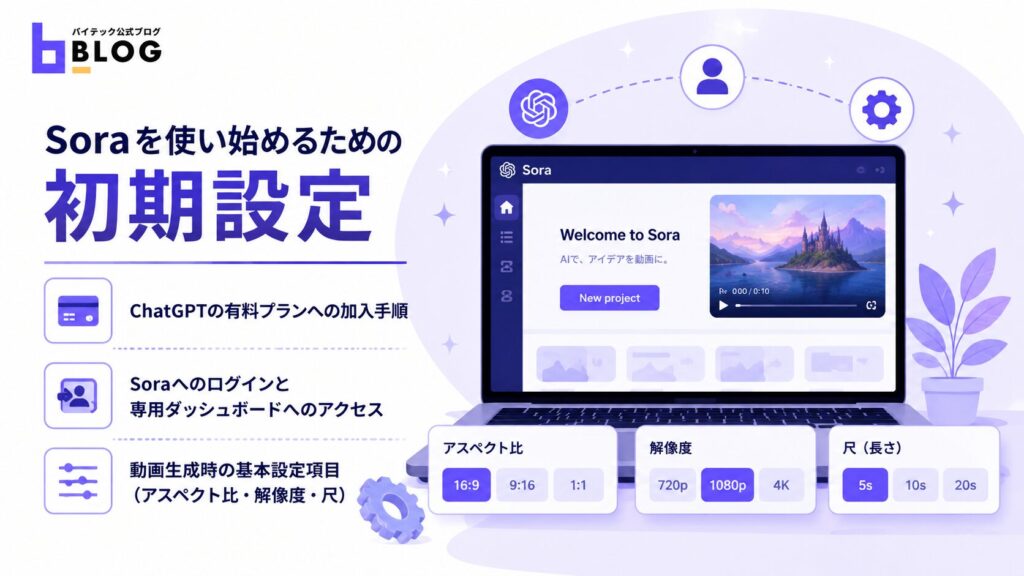
Soraを利用するには、まずChatGPTの有料プラン契約からログイン設定、動画生成の初期調整までを順に行う必要があります。ここでは、利用開始に欠かせないプラン加入手順・アクセス方法・基本設定項目の3ステップを解説します。
ChatGPTの有料プランへの加入手順
Soraを利用するためには、OpenAIの有料プランであるChatGPT Plus(月額20ドル)またはChatGPT Pro(月額200ドル)への登録が必要です。無料アカウントではSora機能を使用できないため、まず有料プランへアップグレードしましょう。
- OpenAI公式サイトにアクセスし、アカウントを新規作成またはログイン
- 画面右上のメニューから「Upgrade plan(プランをアップグレード)」を選択
- 希望プラン(PlusまたはPro)を選び、支払い情報を入力
- 決済完了後、利用可能な機能が自動的に反映
また、各プランの違いを理解しておくと、用途に合った選択がしやすくなります。以下に、PlusプランとProプランの動画品質や利用目的の主な違いをまとめました。
| 項目 | Plusプラン | Proプラン |
| 最大解像度 | 720p | 1080p |
| 最大動画尺 | 10秒 | 20秒 |
| ウォーターマーク | あり | なし |
| 利用用途 | 学習目的・試験的な利用 | 商用利用・マーケティング施策の活用 |
Soraへのログインと専用ダッシュボードへのアクセス
Soraを利用するには、有料プラン登録後にウェブブラウザ版ChatGPTまたはSora公式サイトからアクセスします。以下に、Soraへのログインから専用ダッシュボードのアクセスまでの流れを手順としてまとめました。
- ウェブブラウザ版ChatGPTへアクセスし、サイドメニューから「Sora」アイコンを選択
- または、公式サイトへ直接アクセスする
- 利用規約への同意や年齢確認を行う(※初回アクセス時のみ)
- ログイン完了後、動画生成を行うための操作画面が表示される
ダッシュボードには、左にプロンプト入力欄と設定項目、中央に動画プレビュー、右に生成履歴が配置されています。
また、Sora 2技術を活用したSNSアプリを利用する場合は、App Storeで「Sora OpenAI」を検索してインストールしてください。OpenAIアカウントでログインし、招待コードを入力すると利用可能です。
アクセス手順を一度確認しておくと、初回利用時の手間を減らし、動画制作をスムーズに進められるでしょう。
動画生成時の基本設定項目(アスペクト比・解像度・尺)
Soraのダッシュボードでは、プロンプト入力欄の下にある設定メニューから、動画の縦横比・画質・長さを調整できます。目的に合わせた設定を行えば、各プラットフォームに最適化された動画を効率的に生成可能です。
<主な設定項目一覧>
| 設定項目 | 内容 | 補足情報 |
| アスペクト比(Aspect ratio) | 16:9(横長)/1:1(正方形)/9:16(縦長) | YouTube・Instagramなど投稿先に合わせて選択 |
| 解像度(Resolution) | 480p/720p/1080p | 1080pはProプラン限定で利用可能 |
| 尺(Duration) | 5秒〜20秒(5秒刻み) | Plusプランは10秒まで設定可能 |
アスペクト比は用途や媒体によって最適な比率を選ぶことが重要です。たとえば、横長動画はプレゼン資料やYouTubeに適し、縦長動画はSNS広告で効果があります。
さらに、1080pの高解像度設定は、製品紹介や商用利用など高品質が求められる場面で有効です。
動画の尺は長すぎると生成時間が増えるため、訴求ポイントを絞った短尺設計が推奨されます。設定項目を理解し、目的に合った組み合わせを行えば、Soraの性能を最大限に引き出せるでしょう。
テキスト・画像から動画を生成する基本手順
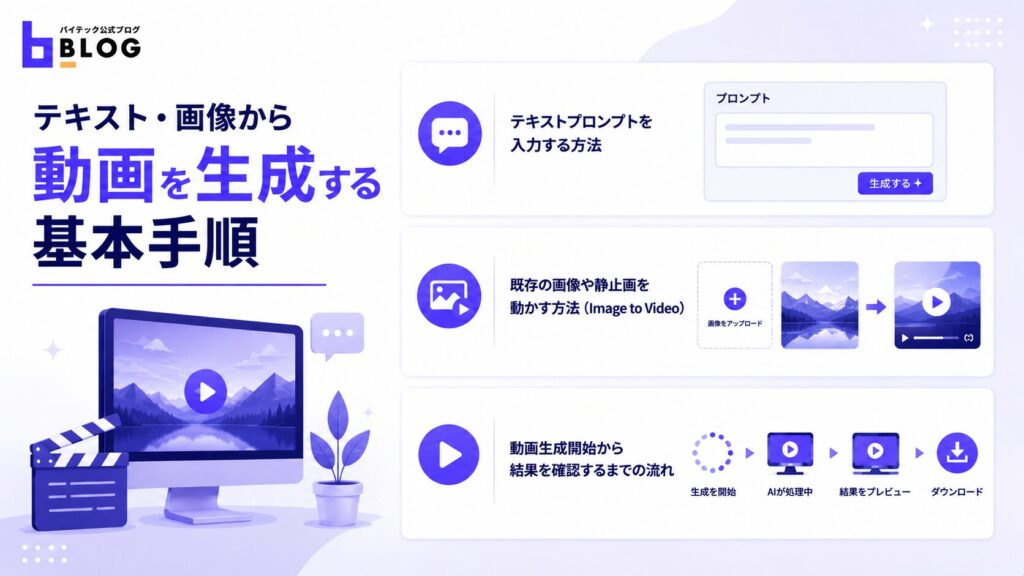
Soraは、テキストや画像を入力するだけでAIが自動的に映像を生成できる革新的なツールです。ここでは、動画制作の基礎となるプロンプト入力・画像からの生成・動画出力の確認という3つのステップを中心に、初心者でも理解しやすい操作手順を解説します。
テキストプロンプトを入力する方法
Soraの動画生成は、Text-to-Video機能を使い、テキストで内容を指示します。入力欄に、描きたいシーン・登場人物・動作・光の状態やカメラの視点などを具体的に書き込むことで、AIが内容を理解し、映像化します。
- 主語と動詞を明確にする
- 曖昧な表現を避ける
- 必要に応じて英語で記述する
プロンプトを入力したら、アスペクト比や解像度などの設定を確認してください。設定を確認後、「Generate」ボタンまたは矢印アイコンをクリックして生成を開始します。
入力内容の精度が高いほど、AIは意図に沿った動画を作り出します。目的を明確に言語化することが、高品質な動画制作につながるでしょう。
既存の画像や静止画を動かす方法(Image to Video)
SoraのImage-to-Video機能を利用すると、アップロードした画像を基に映像を生成可能です。操作はシンプルで、プロンプト入力欄の左側にある「+」アイコンをクリックし、手元のデバイスから静止画を選択してアップロードします。
- Soraのダッシュボードを開く
- 「+」アイコンから画像を選択してアップロード
- テキストプロンプトで映像の動きを指示(例:「画像をアニメーション化して」「続きの風景を生成して」)
- 設定を確認後、「Generate」ボタンで動画生成を開始
AIはアップロードした画像の構図や色調を解析し、自然なカメラワークや動きを再現します。たとえば、自分で撮影した風景写真を使って、ドローンで空撮したような映像を作成することが可能です。
静止画に動きを加えるだけで、印象的なビジュアルコンテンツを効率的に制作できます。
動画生成開始から結果を確認するまでの流れ
プロンプト入力と生成設定を確定した後に「Generate video」ボタンを押すと、AIによる映像生成がスタートします。
通常は30秒〜数分程度で完了しますが、1080pの高解像度や20秒の長尺を選択した場合は、より長い処理時間が必要です。進行状況は画面上にパーセンテージ表示され、完了後は自動的に保存フォルダへ移行します。
- 完成した動画は「My Media」または「Library」に保存
- プレビュー再生で品質をチェック
- 不自然な動きがある場合はプロンプトを再調整
たとえば、動作の滑らかさを改善したい場合は、「物理法則に従った自然な動き」と指示すると効果的です。生成と修正を繰り返すと、目的に合った映像を完成させやすくなるでしょう。
理想の動画を実現するプロンプト作成のコツ

Soraで理想の映像を生み出すには、AIが正確に意図を理解できるプロンプト設計がコツです。ここでは、表現精度を高める日本語の書き方、映像を構成する主要要素、そしてChatGPTを活用した効率的なプロンプト自動生成の方法を紹介します。
日本語プロンプトの精度を高める表現方法
Soraは日本語入力に対応していますが、高品質な動画を生成するには曖昧な表現を避け、主語と動詞を明確にした文章を使うことが大切です。
たとえば「歩いている猫」ではなく「猫が道を歩いている」と記述すると、AIが動作を正確に理解しやすくなります
また、プロンプトには以下の要素を詳細に含めると、よりイメージに近い動画を生成可能です。
- 動画のシーン
- 被写体の動作
- カメラの動き
- 光の状態
- 雰囲気
日本語で十分な結果が得られない場合は、英語で入力するか、日英併記にすると精度が向上します。明確で具体的な言葉選びが、高品質な映像生成のポイントです。
シーン・動き・カメラアングルなどの構成要素
高品質な動画を生成するためには、AIに対して映像の構成を明確に伝える必要があります。具体的な情景や動作、視点を盛り込めば、AIは意図を正確に解釈し、リアリティのある映像を生成可能です。
<プロンプトに含めるべき主な構成要素>
| 要素 | 内容 |
| シーン設定 | 場所・背景・環境などを詳細に記述する |
| 被写体の動き | 人物や動物の行動・表情を具体的に表現する |
| カメラアングル | 撮影視点や構図を明示する |
| 光と雰囲気 | 照明条件やトーンを指定する |
主な構成要素を組み合わせて記述すると、AIが映像の意図を深く理解し、一貫性のある高品質な動画を生成しやすくなります。プロンプトの構成を明確にすることが、Sora活用の重要なポイントです。
ChatGPTなどを活用したプロンプトの自動生成
Soraで効果的な動画を作るためには、精度の高いプロンプト作成が重要です。ただし、複雑な英語表現や構成を手動で考えるのは時間がかかります。そこで、役立つのがChatGPTなどの大規模言語モデル(LLM)です。
- ChatGPTに対し「動画生成AIで再現したいシーンを英語でプロンプト化して」と依頼する
- 出力された英文プロンプトをSoraに入力する
- 生成結果を確認し、必要に応じて内容を調整する
大規模言語モデルを使うと、専門的な知識がなくても詳細で自然なプロンプトを短時間で作成できます。AIが自動的に構文を整理してくれるため、初心者でも質の高い映像を再現しやすいでしょう。
プロ級の編集を可能にするSoraの高度機能
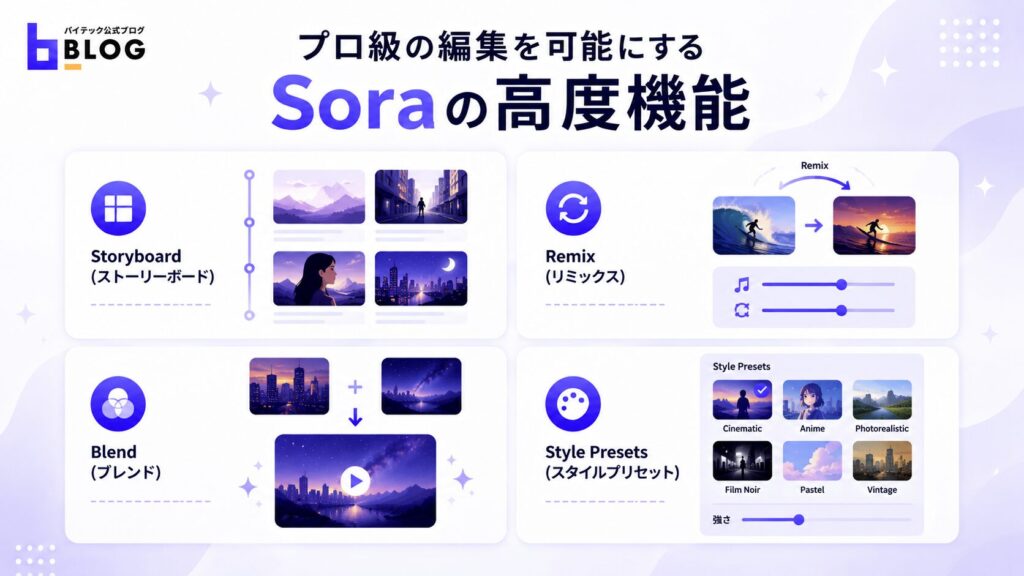
Soraは、AIによる自動生成だけでなく、プロ仕様の編集を実現する多彩な機能を備えています。ここでは、プロレベルの編集を可能にする以下4つの主要機能を詳しく解説します。
- Storyboard(ストーリーボード)
- Remix(リミックス)
- Blend(ブレンド)
- Style Presets(スタイルプリセット)
Storyboard(ストーリーボード)
<主な特徴と活用ポイント>
| 項目 | 内容 |
| 目的 | 映像の構成や物語の展開を視覚的に構成・管理できる |
| 操作方法 | タイムライン上で複数チャプターを分割し、各チャプターに異なるプロンプトや素材を設定可能 |
| 利点 | 動作やシーンの変化を細かく指定でき、複雑な演出を実現 |
Storyboard機能は、動画の流れをタイムライン形式で設計し、チャプターごとに異なる設定を適用できる編集ツールです。シーン単位でプロンプトを切り替えると、物語性を持つ映像や複雑な演出を自在に構築できます。
たとえば、「公園のベンチに座る人物」という場面から「5秒後に何かに気づいて視線を上げる」といった細かな動作も段階的に表現が可能です。
さらに、Storyboardは映像制作の初期段階でクライアントと構成イメージを共有する際にも有効で、認識のズレを防ぎながら、制作全体の完成度を高められます。
Remix(リミックス)
<主な機能概要>
| 項目 | 内容 |
| 目的 | 既存の動画を基に、要素を変更して新しい映像を生成 |
| 操作方法 | 変更したい箇所をプロンプトで指定し、Soraに再生成を指示 |
| 調整項目 | Remix Strengthで変更の度合いをコントロール |
Remix機能は、すでに生成済みまたはアップロードした動画をもとに、AIが新しい映像を作り出す編集ツールです。追加のプロンプトを入力するだけで、被写体・背景・オブジェクトなどを柔軟に差し替えられます。
たとえば「マンモスをロボットに変更」と指定すると、映像全体の一部だけが自然に置き換えられます。また、Remix Strength(リミックスの強さ)を設定すると、元の雰囲気を残すか大胆に変化させるかを自在に調整が可能です。
映像の修正やバリエーション制作を効率化できる点が、映像制作者にとって大きなメリットです。
Blend(ブレンド)
Blend機能は、異なるスタイルや構図を持つ2つの動画を一体化し、滑らかな映像の流れを作り出す機能です。AIが両映像の色調・構図・動きを解析し、自然なトランジションを生成します。
たとえば、都会と自然・昼と夜・現実と幻想といった対照的な映像を組み合わせれば、従来の編集ソフトでは難しかった新しいビジュアル表現を手軽に実現可能です。
以下に、あらかじめ設定されているプリセットをまとめました。
| プリセット名 | 説明 |
| Transition | 徐々に映像を切り替える合成方式 |
| Sample | 1つ目の動画を基調に、2つ目を部分的に反映 |
| Mix | 最初から2つの映像を重ねて融合 |
ブレンド機能は、複雑なシーン切り替えや実験的な映像制作に最適です。AIによる自然な融合処理により、従来の編集ソフトでは再現が難しかった滑らかな映像表現を簡単に実現でき、短時間でプロ品質の動画制作を行えます。
Style Presets(スタイルプリセット)
Style Presets機能は、入力したプロンプトを変えずに動画全体の雰囲気を瞬時に変更できる機能です。AIが映像全体の色調・質感・トーンを自動で調整し、特定のテーマ性を持つ映像に変換します。
専門的な編集知識がなくても、目的に合わせたスタイルをワンクリックで適用できる点が大きなメリットです。
<主なプリセットの特徴>
| プリセット名 | 説明 |
| ペーパークラフト風 | 紙を切り貼りしたような柔らかい質感を再現 |
| フィルムノワール風 | モノクロ調でコントラストを強調 |
| アーカイブフィルム風 | 色あせた古い映像の質感を再現 |
スタイルプリセットは、プロンプト入力欄の横にあるメニューから選択できます。複雑な指示を入力する必要がなく、SNS向けのショートムービーやプロモーション映像を効率的に量産が可能です。
AI初心者でも統一感と世界観のある映像を簡単に制作できるため、表現の幅を大きく広げる機能といえます。
生成された動画のダウンロードと管理方法
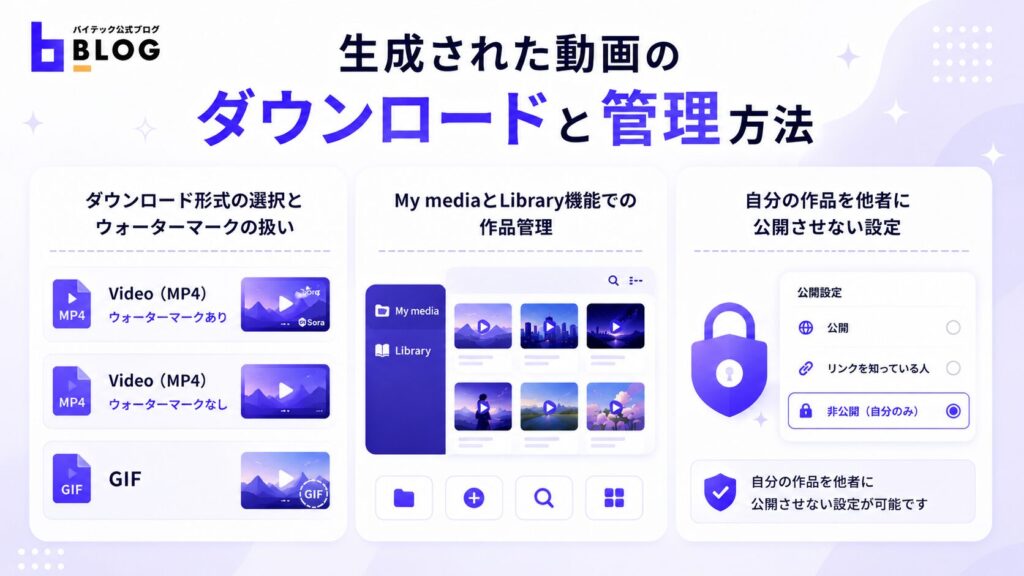
Soraで生成した動画は、目的に応じて形式を選んで保存し、クラウド上で整理・管理できます。また、公開範囲を制御すると、プライバシーや機密性を確保することも可能です。ここでは、ダウンロード設定・作品管理・公開制限の3つの観点から運用方法を解説します。
ダウンロード形式の選択とウォーターマークの扱い
Soraで生成した動画は、画面上で作品をクリックし、右上のダウンロードアイコンまたは「…」メニューから保存操作を行います。出力形式は複数用意されており、用途に合わせて選択可能です。
- Video(MP4・ウォーターマークあり)
- Video(MP4・ウォーターマークなし)
- GIF
ウォーターマーク(透かし)なしの動画を取得できるのは、ChatGPT Proプランユーザー限定です。また、ビジネス用途で高解像度かつクリーンな映像を利用したい場合はProプランが必須です。適切なダウンロード形式を選ぶと、映像の品質と利便性を両立できます。
My mediaとLibrary機能での作品管理
Soraには、生成した映像データをクラウド上で一括管理できるLibrary(またはMy media)機能があります。制作した動画はすべて自動的に保存され、テーマや案件ごとに整理できるため、効率的な運用が可能です。
<管理機能の主な特徴>
| 機能 | 内容 |
| 一元管理 | すべての生成動画を一覧で確認可能 |
| プロジェクト整理 | 「New folder」でテーマ別・プロジェクト別に分類 |
| 再現性の確保 | 使用したプロンプト設定が自動保存され、再現性が可能 |
| クラウド保存 | デバイスを問わずログインすれば即閲覧可能 |
ダッシュボード上部の「My media」から作品を開くと、過去の生成物をプレビュー再生できます。特に、成功したプロンプトや設定を記録しておけば、後の制作で同じ品質を再現可能です。
自分の作品を他者に公開させない設定
Soraでは、生成した動画が自動的に他ユーザーの「Explore」フィードに表示される設定になっている場合があります。
社内資料やクライアント向け素材など、非公開にしたい映像を扱う際は、公開設定を必ず確認しなければなりません。適切に設定を変更すれば、機密性の高いプロジェクトも安全に管理できます。
- 画面右上のプロフィールアイコンをクリックする
- メニューから「Settings(設定)」を選択する
- 「General(一般設定)」セクションを開く
- 「Publish to explore」をオフに切り替えると、他のユーザーに表示されなくなる
- 「Improve the model for everyone」をオフに設定すると、AI学習データとして利用されることを防げる
上記の設定を行えば、プライベートな映像や社外秘の素材を安全に取り扱えるようになります。公開範囲を適切に管理すれば、安心して制作活動を進められるでしょう。
動画が生成されない・遅い場合のトラブルシューティング
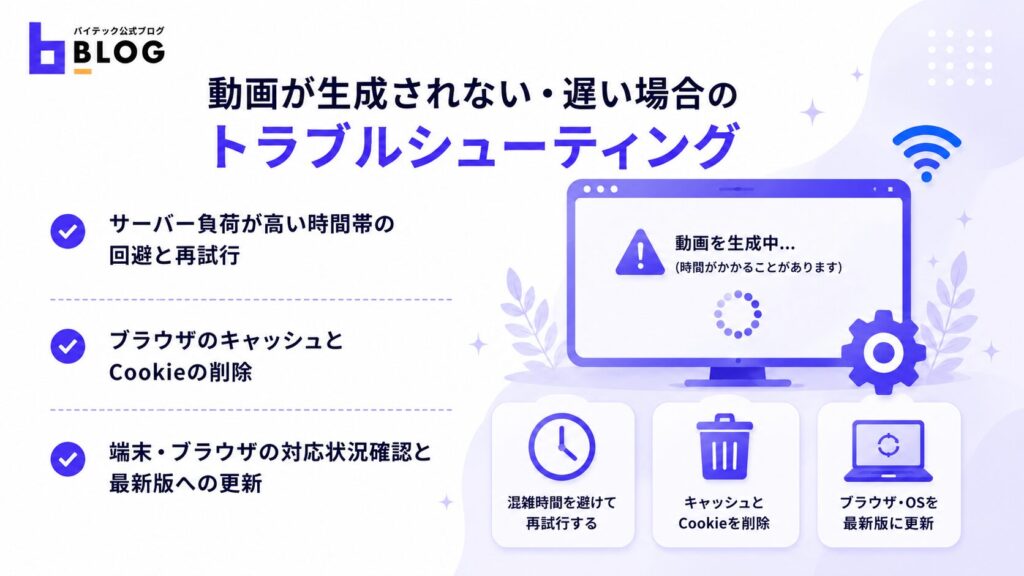
Soraの動画生成がうまく進まない場合、多くは環境や設定が原因です。ここでは、時間帯調整・キャッシュ削除・環境更新の3つの視点から、トラブルに対する効果的な解決策を整理します。
サーバー負荷が高い時間帯の回避と再試行
動画生成の遅延や中断が発生する主な要因の一つは、サーバー負荷の増大です。特に高解像度(1080p)や長尺(20秒)の動画を作成する際には、処理量が増加するため影響を受けやすくなります。
まずは、Sora公式のステータスページで障害や遅延の情報を確認してください。問題が報告されていない場合は、アクセス集中が起こりやすい時間帯(昼12時〜14時、夜20時〜23時)を避けると改善することがあります。
また、失敗した直後に再生成を繰り返すと同じエラーが起きやすいため、数時間後に改めて試行するのが効果的です。
特に深夜や早朝の時間帯は処理が安定しやすく、生成成功率が高まります。時間帯を調整するだけで、効率的かつ確実に動画生成を行える環境を整えられます。
ブラウザのキャッシュとCookieの削除
Soraの動作が遅くなったり、ログインがうまくいかなかったりする原因の多くは、ブラウザに蓄積された古いキャッシュデータやCookieによるものです。
蓄積されたデータがSoraの最新仕様と干渉し、処理速度の低下や機能エラーを引き起こすケースがあります。定期的な削除を行えば、環境をリセットし、正常な動作を維持できる仕組みです。
- 使用しているブラウザ(Google Chrome、Safariなど)の設定メニューを開く
- 「閲覧データの削除」を選択し、キャッシュとCookieの削除を実行する
- ブラウザを再起動してからSoraに再アクセスする
上記の操作を行えば、SoraとChatGPTの読み込みが改善され、動画生成や操作レスポンスが向上します。特に、頻繁に更新が行われるAIツールを使用する場合は、キャッシュとCookieの整理を習慣化することが安定稼働につながるでしょう。
端末・ブラウザの対応状況確認と最新版への更新
Soraを安定して利用するためには、端末やブラウザの環境を常に最新の状態に保つことが重要です。古いバージョンのままでは、動作不良や動画生成エラーが発生する可能性があります。環境を最新化すれば、処理速度や安定性の維持が可能です。
- 使用中のブラウザ(Chrome、Safari、Edgeなど)が最新バージョンか確認し、更新を行う
- Soraアプリを利用している場合は、App Storeで最新バージョンが配信されているか確認し、更新を行う
- 別のブラウザまたはデバイス(PC・スマートフォン)で再試行する
なお、Sora 2のSNSアプリ版は2025年10月時点でiOS版のみ対応しているため、Androidユーザーはブラウザ版の利用が必要です。環境を最新に保てば、Soraの全機能を安定して活用できるようになります。
Soraの使い方に関するよくある質問
Soraを使いこなす過程では、多くの利用者が操作方法や設定に関する疑問を抱えます。高品質な動画の作り方、プロンプトの最適化、透かしの扱い、公開設定、処理速度の改善、静止画からの動画生成など、理解しておくべきポイントは多岐にわたります。
ここでは、Soraをより効率的に使うための疑問と実践的な回答を解説します。
Soraでの高品質な動画生成はどのようにすべきですか?
Soraで高精度な動画を作成するには、プロンプトを詳細かつ論理的に構成することが欠かせません。AIは抽象的な表現よりも、明確な情景描写や動作の指定を得意とするため、映像の構成要素を丁寧に記述することが重要です。
効果的なプロンプトの要素を以下にまとめました。
| 要素 | 例 |
| シーンの具体的な説明 | 夕暮れの海辺、街灯が灯る通りなど |
| 被写体の動き | 女性がゆっくり歩く、風で髪が揺れるなど |
| カメラアングル・撮影手法 | ドローンショット、ズームインなど |
| 雰囲気や光の状態 | 柔らかな夕日、穏やかな波音など |
例として、「夕暮れの海辺で白いドレスの女性が静かに歩いている。波が寄せ、風に髪がなびく。ドローンが上空からゆっくり寄っていく」といった構成が理想です。Soraは物理的な動きや質感を理解するため、リアルで自然な動画生成が可能になります。
プロンプトの精度を高めるコツや英語にすべきタイミングはありますか?
Soraで理想的な映像を生成するには、AIが誤解しない明確で構造的なプロンプトを作成することが欠かせません。曖昧な表現や抽象的な指示は、意図しない結果を生み出す原因になります。
特に日本語を使用する場合は、文法の曖昧さを排除し、主語と動詞をはっきり示すことが重要です。たとえば「歩いている猫」ではなく、「猫が道を歩いている」と明示すると、AIが行動の主体を正確に認識できます。
また、ChatGPTを活用して英語のプロンプトを自動生成させる方法も有効です。日本語のプロンプトで結果に不満が残る場合は、英語または日本語と英語の併記を試すと、より精度の高い動画を得やすくなります。
生成された動画のウォーターマーク(透かし)を消す方法はありますか?
Soraで生成される動画には、AI生成コンテンツであることを示すウォーターマーク(透かし)が自動的に付与されます。透かしなしの動画を利用するには、有料プランの中でも上位であるChatGPT Proプラン(月額200ドル)への加入が必要です。
Plusプラン(月額20ドル)ではウォーターマーク付きでのみダウンロード可能であり、商用利用やブランドコンテンツ制作を行う場合はProプランを選択することが推奨されます。
さらに、Proプランを利用すると、1080pの高解像度動画を透かしなしでエクスポートでき、SNS広告や企業プロモーションでも違和感のない仕上がりを実現できます。
自分の生成した動画やプロンプトを他のユーザーに見られないようにできますか?
SoraのSNSアプリ版では、生成した動画が初期状態で他ユーザーの「Explore」フィードに表示される設定になっている場合があります。自分の作品を非公開にしたい場合は、設定を変更すると安全に管理できます。
- 画面右上のプロフィールアイコンをタップする
- 「Settings(設定)」を開く
- 「General(一般設定)」セクションを選択する
- 「Publish to explore」をオフに切り替える
上記の設定を行えば、作品やプロンプトの流出を防ぎ、機密性を確保した状態でSoraを活用できるでしょう。また、「Improve the model for everyone」をオフにすると、AIの学習データとして使用されることを防げます。
動画が途中で止まる、生成速度が極端に遅い場合の対処法を教えてください
Soraで動画生成が止まる、または極端に遅くなる場合は、プロンプトや環境設定に原因があることが多いです。サーバー負荷やブラウザ環境の影響を受けるため、問題を切り分けながら対処することが重要です。
以下の対策を試せば、多くのケースは改善できます。
| 項目 | 内容 |
| プロンプトを短く整理する | 複雑な記述は処理時間を延ばす要因になるため、要素を絞って簡潔に入力する |
| 動画の長さを短縮する | 設定で10秒から5秒程度に変更すると、生成速度が安定しやすくなる |
| 時間帯を変更する | アクセス集中が起こりやすい昼間や夜間を避け、早朝や深夜に実行する |
| キャッシュとCookieを削除する | 古いブラウザデータを消去し、最新状態でアクセスする |
| 別ブラウザ・端末で試す | Chrome、Safariなどの最新版を利用し、デバイスを変えて検証する |
上記の対処法を組み合わせれば、動画生成の安定性と速度を効果的に向上させられます。
静止画(画像)を動画にする(Image-to-Video)機能の使い方は?
Soraには、静止画から動きを加えた映像を自動生成できる「Image-to-Video」機能が搭載されています。以下に「Image-to-Video」の利用手順をまとめました。
- ダッシュボードのプロンプト入力欄左にある「+」アイコンをクリックする
- 元となる静止画や画像をアップロードする
- テキストプロンプトに動作指示を入力する
- 設定を確認し、動画を生成する
アップロードした画像をベースに、Soraが一貫性を保ちながら動きを加えた映像を自動生成します。リアルなカメラ演出や被写体の自然な動きも再現でき、印象的な短尺映像を効率的に作成できます。
まとめ
Soraは、テキスト・画像・AI技術を融合させた革新的な動画生成ツールであり、創造のスピードとクオリティを同時に高められます。基本操作を理解し、プロンプト構築や設定の最適化を行えば、初心者でも商用レベルの映像を短時間で制作可能です。
さらに、StoryboardやRemix、Blendなどの高度な機能を活用すれば、表現の幅を自在に広げられます。安定した環境設定やトラブル対処法も押さえておけば、ストレスなく制作に集中できるでしょう。
Soraを正しく使いこなすことが、AI動画時代のクリエイティブをリードするためのステップとなります。