Claude Skillsとは|6つの機能や活用事例、使用時の注意点

Claude.aiやClaude Codeの活用が広がる中、毎回同じ指示を入力する手間やアウトプット品質のばらつきが課題として浮上しています。システムプロンプトへの大量記述は、コンテキストウィンドウの圧迫による精度低下を招きます。
Claude Skillsは、タスクの実行手順や社内ナレッジをパッケージ化し、Claudeが自律的に呼び出す仕組みです。繰り返し作業の自動化から組織全体への品質基準の展開まで、幅広い業務課題に対応できます。
本記事では、Claude Skillsの概要・できること・解決できる課題・活用事例・使用方法・注意点・よくある質問を解説します。
Claude Skillsとは
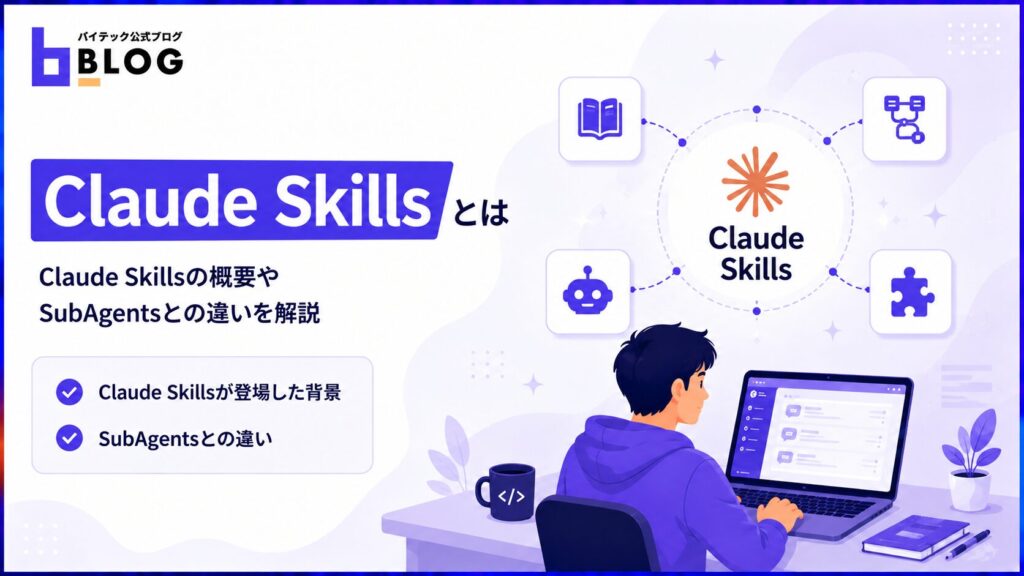
Claude Skillsを活用するには、機能の本質と設計思想を正確に把握する必要があります。システムプロンプトによる従来の運用では解決できなかった課題を、Skillsが独自のアーキテクチャで克服しているためです。
ここでは、Claude Skillsの概要・登場背景・SubAgentsとの違いについて解説します。
Claude Skillsが登場した背景
従来、Claudeに専門知識や作業ルールを渡すにはシステムプロンプトへの直接記述が主流でした。指示が増えるほどコンテキストウィンドウが圧迫され、応答精度の低下を招きます。
ドメイン知識が増えるたびに、エージェント数も増えるアンチパターンも課題でした。Skillsは、上記の課題の解決策として設計されています。
「Progressive Disclosure(段階的開示)」の設計思想に基づき、必要な情報を必要なタイミングでのみ読み込む仕組みを採用しています。多数登録してもコンテキストを無駄に消費しない、効率的な動作が特徴です。
SubAgentsとの違い
SkillsとSubAgentsは、役割の設計が根本的に異なります。
<SkillsとSubAgentsの比較>
| 項目 | Skills | SubAgents |
| コンテキスト | メインの会話コンテキストを共有 | 独立したコンテキストウィンドウを持つ |
| 役割 | タスクの「やり方」を参照する | タスクを丸ごと委任・実行する |
| ツール権限 | メインエージェントに準ずる | 専用のツール権限を持つ |
| 向いているケース | コーディング規約の参照など | 競合リサーチなど複雑な独立タスク |
Skillsは参照型で機能し、SubAgentsはコンテキストを分離してタスクを独立処理します。なお、両者の組み合わせも推奨されています。
Claude Skillsでできる6つのこと
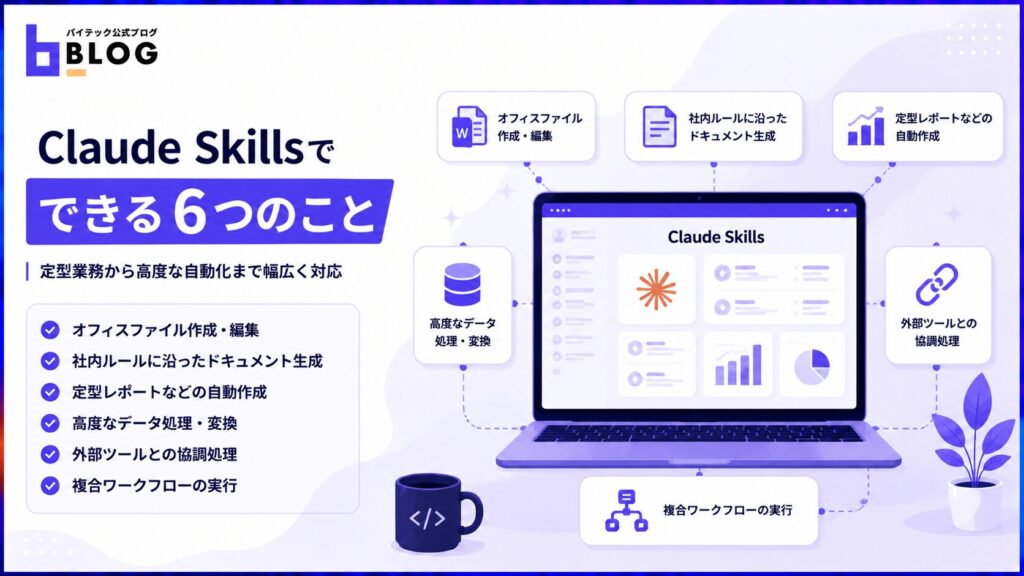
Claude Skillsを業務に取り入れるには、具体的なユースケースを把握する必要があります。オフィス文書の操作からデータ処理・複合ワークフローまで、幅広いタスクに対応できるためです。
ここでは、Claude Skillsで実現できる代表的な活用例を6つ解説します。
オフィスファイル作成・編集
AnthropicがデフォルトのSkillsとして用意しているのは、Word・Excel・PowerPoint・PDFを操作する機能です。Claude上で、オフィスファイルの作成・編集を直接実行できます。
<ファイル種別ごとの主な操作>
- Word:ブランドガイドラインに沿った書式設定・文書校正
- Excel:データ集計・数式計算・グラフ生成
- PowerPoint:指定フォントや配色を用いたスライド自動生成
- PDF:請求書などへの自動入力・テキスト抽出
各Skillは、コード実行ツールと連携して動作します。ユーザーが明示的に指定しなくても、Claudeがタスク内容を判断して適切なSkillを自動で呼び出します。
社内ルールに沿ったドキュメント生成
カスタムSkillsを作成すると、自社固有のブランドガイドラインや文書フォーマットをClaudeに記憶させられます。フォント・配色・文体・構成ルールをSKILL.md内に定義しておくと、Claudeは毎回参照した上でドキュメントを作成するでしょう。
担当者が変わっても、Skillsが品質基準として機能するため、社内資料の品質均一化に直結します。TeamプランやEnterpriseプランでは、管理者がSkillsを組織全体に配布できます。全メンバーが同一ガイドラインに従ったドキュメントを作成できる環境の整備も可能です。
定型レポートなどの自動作成
<Skillsで自動化できる定型業務の例>
| 文書の種類 | 活用例 |
| 進捗レポート | Progress・Plans・Problems形式での定期作成 |
| 社内ニュースレター | 週次配信用テンプレートへの自動流し込み |
| FAQ回答案 | 社内規定を参照した回答文の自動生成 |
Anthropicの公式GitHubリポジトリには、進捗レポートや社内ニュースレターのサンプルSkillsが公開されています。カスタマイズのベースとして、自社業務に合わせた形で活用できます。
定型業務をSkillsに落とし込むと、毎回の指示入力が不要になり、作業時間の大幅な短縮が見込めるでしょう。
高度なデータ処理・変換
SKILL.mdにはMarkdownの指示だけでなく、PythonやPowerShellなどの実行可能なスクリプトをバンドルできます。スクリプトはコンテキストウィンドウに読み込まれず、実行結果のみがClaudeのコンテキストに渡される設計です。
大量データの処理でも、トークンを節約できます。ExcelファイルのJSON変換やCSVデータの集計・フォーマット変換など、スクリプトで確実に実行できます。
LLMの生成だけでは、精度にばらつきが出やすいタスクに有効です。「指示はMarkdownで、処理はコードで」という役割分担が、Skillsの設計上の大きな強みです。
外部ツールとの協調処理
Claude Code上でSkillsを使う場合、ローカル実行として扱える処理の幅が広がります。Playwrightなどのブラウザオートメーションツールや、SharePoint・クラウドストレージとの連携も対象です。
クラウド上のAIサービスからブラウザを直接操作するのは、セキュリティ上の制約から難しいケースが多く、注意が必要です。Skills経由でローカル端末のスクリプトを実行させると、制約を回避できます。
Playwrightを使ったWebページのスクレイピングや、PnP.PowerShellを使ったSharePointへのファイルアクセスも実行可能です。AIエージェント単体では実現が難しかった処理を、Skillsがカバーします。
複合ワークフローの実行
複数のSkillsを組み合わせると、一連のワークフローを構築できます。Anthropicの公式ドキュメントでも、「SkillsはStackable(スタック可能)」と説明されています。Claudeが必要なSkillsを自動で識別し、組み合わせて使用する設計です。
たとえば、3つのSkillを連携させる使い方もあります。SharePointのダウンロード・ExcelのJSON変換・メンバー情報の検索を、順番に処理できます。
パイプライン処理のような複数ステップの自動化も、Skillsなら対応可能です。複数ステップにわたる業務フロー全体を、Claude Codeとのチャットだけで完結させられます。
Claude Skillsで解決できる5つの課題
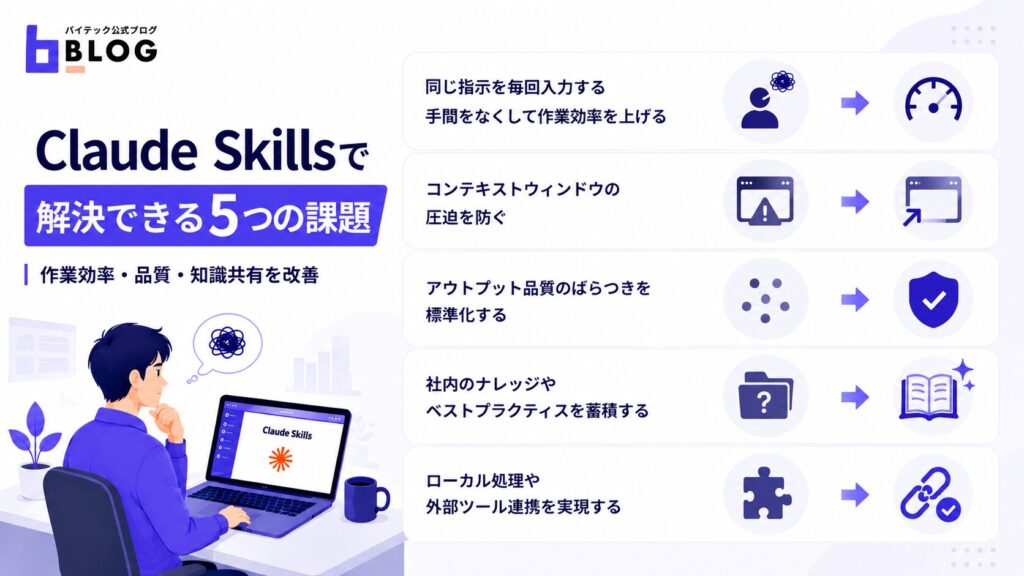
Claude Skillsを業務に導入するには、解決できる課題を具体的に把握することが必要です。繰り返し作業の削減からローカル処理の実現まで、実務上の障壁を幅広くカバーできるためです。
ここでは、Claude Skillsが解決できる代表的な課題を5つ解説します。
同じ指示を毎回入力する手間をなくして作業効率を上げる
繰り返し行う指示をSkillsに定義しておくと、毎回のプロンプト入力が不要になります。「ユーザー取得APIを作って」とシンプルに依頼するだけで、ClaudeがSkillsの説明文と照合して適切なSkillを自動選択します。
定義済みのルールに従い、処理が自動で実行される設計です。一度作成したSkillsは、複数の会話・プロジェクトをまたいで再利用できます。
繰り返し発生する定型業務の自動化にも、直結します。また、プロンプトの属人化を防ぎ、チーム全体で統一されたAI活用を実現する基盤にもなるでしょう。
コンテキストウィンドウの圧迫を防ぐ
従来のシステムプロンプトやCLAUDE.mdは、セッション開始時にすべての内容がコンテキストウィンドウに読み込まれます。つまり、セッション中ずっとトークンを消費し続ける構造です。
一方、SkillsはProgressive Disclosureの設計により、起動時はname・descriptionのフロントマター部分のみが読み込まれます。該当Skillが実際に使われるタイミングで、初めて本文が読み込まれる仕組みです。
ある開発者の検証では、16,000トークンを消費していたMCPをSkillsに置き換えて約500トークンまで削減できたという報告もあります。多数のSkillsを登録していても、コンテキストを消費するのは使用中のSkillだけです。
アウトプット品質のばらつきを標準化する
Skillsに業務手順やアウトプットのフォーマットを定義しておくと、成果物の品質が均一になります。担当者のAIスキルや経験値に関わらず、同じ基準で処理が実行されます。
<Skillsで標準化できる品質基準の例>
| 業務の種類 | 定義できる内容 |
| コードレビュー | チェック観点・指摘フォーマット |
| ドキュメント作成 | 文体・構成ルール・用語統一 |
| レポート作成 | 章立て・要約形式・文字数基準 |
Team・Enterpriseプランでは、管理者がSkillsを組織全体に配布できます。全メンバーが同じSkillsを使える環境を、一括で整備できるでしょう。
社内のナレッジやベストプラクティスを蓄積する
特定の担当者の頭の中にしかなかった業務手順やチェックリストを、SKILL.mdとして文書化できます。組織全体の知識資産として、共有・活用できる形への変換が可能です。
Anthropicは、Skillsを「新しいチームメンバーへのオンボーディングガイド」に例えています。マニュアルとツールをセットで渡すことで、Claudeが自律的に判断して作業を進める設計思想を打ち出しています。
一度作成したSkillsはバージョン管理ツールで管理・共有でき、チームの資産として継続的に改善できるでしょう。
ローカル処理や外部ツール連携を実現する
クラウド上のAIサービスは、セキュリティ上の制約からローカル端末へのアクセスや外部サービスへの直接操作が制限されるケースがあります。
Claude CodeのSkillsでは、ローカル端末上でPythonやPowerShellスクリプトを実行させられるため、制約を突破できます。
<Skillsで実現できるローカル処理の例>
- SharePointからのファイルダウンロード
- ブラウザのオートメーション
- 社内データベースへのアクセス
スクリプトの実行結果のみがClaudeのコンテキストに渡されるため、大量データでもトークン消費を抑えられます。
Claude Skillsの活用事例5選
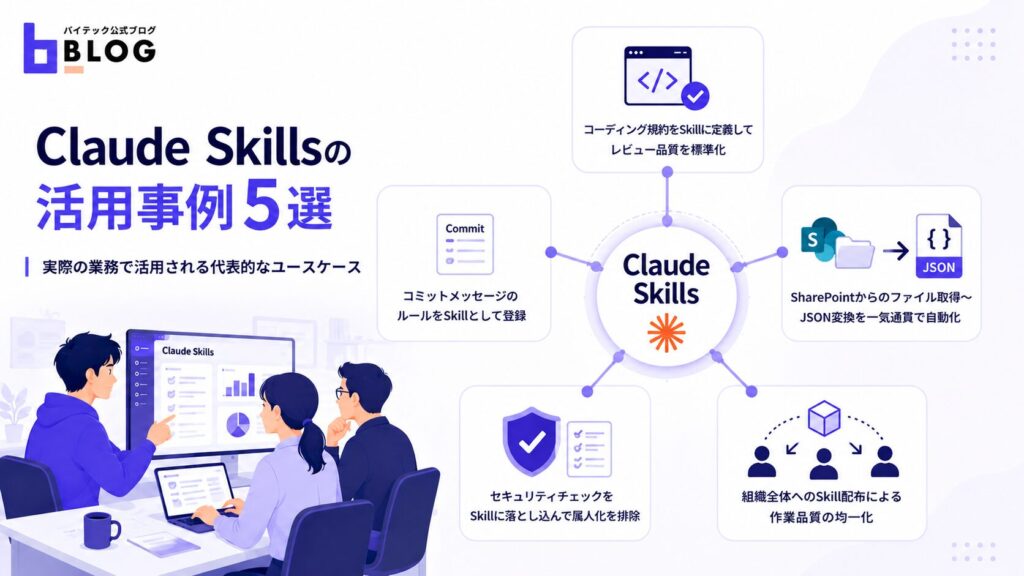
Claude Skillsを効果的に活用するには、実際の導入事例を参考にすることが必要です。業務フローに沿った具体的な構成を把握すると、自社への応用イメージが明確になるためです。
ここでは、Claude Skillsの代表的な活用事例を5つ紹介します。
コーディング規約をSkillに定義してレビュー品質を標準化
コーディング規約やレビュー観点をSkillsとして定義すると、Claudeが一定の基準でコードレビューを実施できます。「このコードをレビューして」と依頼するだけで、規約に沿ったフィードバックを返す設計です。
SKILL.mdには、以下のような観点を記述できます。
<SKILL.mdに定義できるレビュー観点の例>
- OWASP Top10に基づくセキュリティチェック項目
- 認証と認可の検証観点
- 入力バリデーションの確認ポイント
Skillsの導入でチェック漏れを防ぎ、指摘品質を統一できるでしょう。なお、description欄にトリガーワードを含めておくと、自動呼び出しの精度が向上します。
SharePointからのファイル取得〜JSON変換を一気通貫で自動化
<自動化パイプラインの構成例>
| Skill名 | 処理内容 |
| download-sharepoint | SharePointへのアクセスとファイルダウンロード |
| excel-to-json | ExcelファイルのJSON形式への変換 |
| member-lookup | JSON内のメンバー情報の検索 |
「SharePointからファイルを取得して」と依頼するだけで、一連の処理が順番に実行されます。PnP.PowerShellとPython(openpyxl)を組み合わせたスクリプトを、Skillsにバンドルした事例です。機密情報は.envファイルで外部化し、安全性を担保しています。
コミットメッセージのルールをSkillとして登録
Semantic Versioningに基づくコミットメッセージのルールを、Skillとして登録できます。登録後はgit commitのたびに、Claudeが変更内容を分析して適切なメッセージを自動生成します。
「commitしてください」と依頼するだけで、commit-messageスキルを自動で呼び出し、ルール通りのメッセージを付与する仕組みです。
Skillsの作成には、skill-creatorと呼ばれるAnthropicの公式ツールが活用できます。ワークフローの概要を自然言語で伝えるだけで、SKILL.mdのテンプレートを自動生成してもらえます。チームのコミットログ運用を標準化したい場面で、効果的な活用事例です。
セキュリティチェックをSkillに落とし込んで属人化を排除
セキュリティレビューは専門知識を持つ担当者に依存しやすく、属人化が進みやすい領域です。チェック観点・確認手順・判断基準をSkillsとして文書化すると、Claudeが毎回同じ精度でセキュリティ評価を実施できます。
加えて、SubAgentsと組み合わせると、セキュリティレビューを独立した環境で実行させることも可能です。メインの開発コンテキストを分離できるため、作業環境を汚しません。
「セキュリティレビュー専用のSubAgentsがSkillsを参照する」構成は、公式ドキュメントでも推奨されている活用パターンです。担当者の経験値に依存しない、一定品質のセキュリティチェック体制を整備できます。
組織全体へのSkill配布による作業品質の均一化
Team・Enterpriseプランでは、Organization OwnerがSkillsを組織全体に配布できます。全メンバーのSkillsリストに自動で反映されるため、個々のメンバーがSkillsをセットアップする手間がありません。
NotionやFigma・Atlassianといったパートナー企業が公開する公式Skillsを、スキルディレクトリから導入することも可能です。既存のSaaSツールとの連携ワークフローを、組織単位で展開できます。
管理者はデフォルトの有効・無効を設定した上で配布できるため、利用用途に応じた柔軟な権限管理も実現できるでしょう。
【6ステップ】Claude Skillsの使用方法
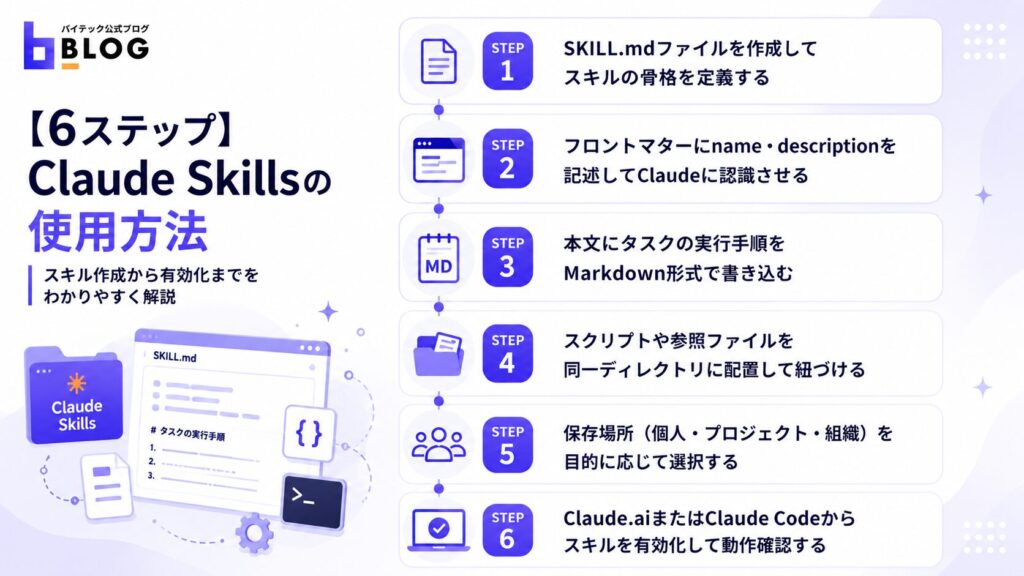
Claude Skillsを正しく機能させるには、ファイル構成とフロントマターの設定を正確に行う必要があります。手順を誤ると、Skillが自動呼び出しされない原因となるためです。
ここでは、Claude Skillsの作成から有効化までの手順を6ステップで解説します。
1. SKILL.mdファイルを作成してスキルの骨格を定義する
Skillsの作成は、SKILL.mdというMarkdownファイルを用意するところから始まります。配置先のディレクトリ構成は.claude/skills/スキル名/とし、SKILL.mdがSkill全体のエントリーポイントです。
ファイル先頭には`—`で囲まれたYAML形式のフロントマターを置き、その下にタスクの実行手順をMarkdownで記述します。同一ディレクトリには、スクリプトや参照ドキュメント・テンプレートを追加できます。
SKILL.mdから参照させる構成にすると、複雑な処理にも対応できるでしょう。なお、Anthropicが公開しているskill-creatorを使うと、自然言語での説明からSKILL.mdの雛形を自動生成できます。
2. フロントマターにname・descriptionを記述してClaudeに認識させる
YAMLフロントマターに最低限記述が必要なのは、nameとdescriptionの2フィールドです。nameはSkillの識別子であり、`/スキル名`と入力して直接呼び出す際のコマンド名になります。
使用できる文字は小文字・数字・ハイフンのみで、最大64文字の制約があります。descriptionは、ClaudeがSkillを自動選択する際の判断材料です。
Claude Code起動時にすべてのSkillsのフロントマターが読み込まれ、リクエストとの照合によって適切なSkillが選ばれます。「いつ・どんな場面で使うか」を具体的に記述するほど、自動呼び出しの精度が向上するでしょう。
3. 本文にタスクの実行手順をMarkdown形式で書き込む
フロントマターの下に記述する本文が、Skill呼び出し時にClaudeが参照する指示書になります。ステップバイステップの手順・条件分岐・エラー時の対処法・期待する出力フォーマットなどを、Markdownで記述します。
シンプルなSkillであれば、箇条書きで十分です。複雑な対話フローが必要な場合は、STEP1・STEP2のように段階を区切ります。段階を区切ると、Claudeが各ステップで何を行うかを明確に把握できます。
本文はSkill呼び出し時のみ読み込まれるため、詳細な手順を記述してもコンテキストを常時消費しません。ただし、推奨行数は500行以内とされています。
4. スクリプトや参照ファイルを同一ディレクトリに配置して紐づける
SKILL.mdだけでは対応が難しい処理は、PythonスクリプトやShellスクリプトをSkillのディレクトリ内に配置して連携させます。
スクリプトはコンテキストウィンドウに読み込まれず、実行結果のみがClaudeのコンテキストに渡される設計です。
APIリファレンスや業務マニュアル・フォーマットテンプレートなどの参照ドキュメントも、同ディレクトリに配置して紐づけられます。SKILL.mdに「詳細はreference.mdを参照」と記述するだけで、必要時にClaudeが自動で読み込む設計です。
5. 保存場所(個人・プロジェクト・組織)を目的に応じて選択する
<保存場所とSkillsの適用範囲>
| 種別 | 配置先 | 適用範囲 |
| Personal Skills | ~/.claude/skills/ | 自分のすべてのプロジェクト |
| Project Skills | .claude/skills/ | 同リポジトリで作業する全員 |
| Enterprise Skills | Managed Settings経由 | 組織全体 |
Project Skillsはバージョン管理ツールでチームと共有できるため、チーム共通の規約管理に適しています。コーディング習慣はPersonal Skillsに、レビュー基準はProject Skillsに分けて管理します。
会社全体のセキュリティガイドラインには、Enterprise Skillsが適しているでしょう。
6. Claude.aiまたはClaude Codeからスキルを有効化して動作確認する
Claude.aiのWebアプリでSkillsを使う場合は、まず「設定 > 機能 > コード実行とファイル作成」を有効にします。次に「カスタマイズ > Skills」から、Skillを有効化しましょう。
EnterpriseプランではOrganization Ownerが組織設定で有効化した後、各メンバーが個別にオン・オフを切り替えられます。Claude Codeでは/pluginコマンドからインストールする方法と、~/.claude/skills/へ手動でSKILL.mdを配置する方法が利用可能です。
有効化後は実際にリクエストを送り、意図通りにSkillが呼び出されるかを確認しましょう。呼び出されない場合は、descriptionのキーワードを見直してください。
Claude Skills使用時の注意点5選
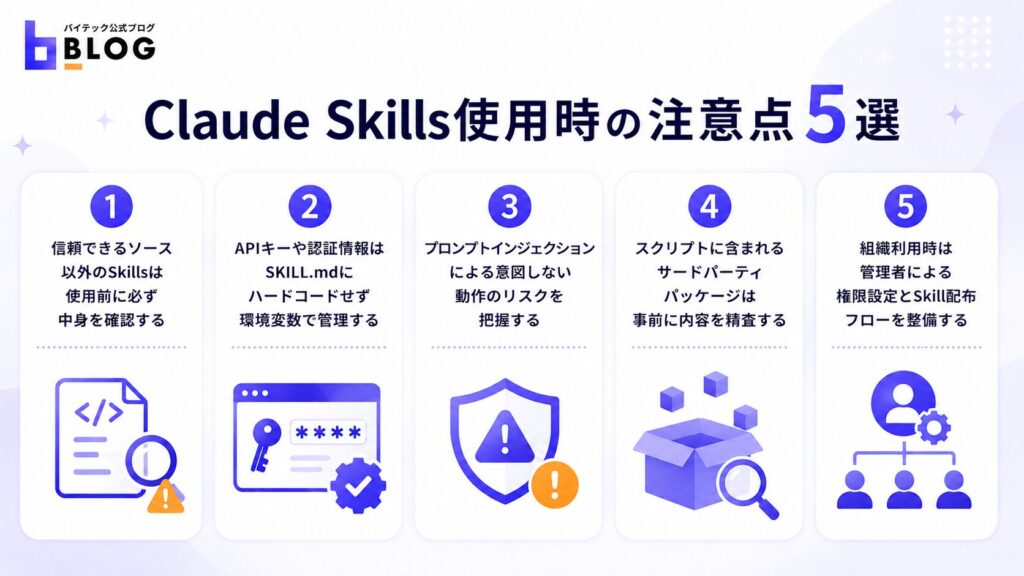
Claude Skillsを安全に運用するには、セキュリティリスクと権限管理を正しく把握することが必要です。外部ファイルの実行や組織展開を伴う機能であるため、事前の確認と設計が不可欠です。
ここでは、Claude Skills使用時に押さえておくべき注意点を5つ解説します。
信頼できるソース以外のSkillsは使用前に必ず中身を確認する
外部から取得したSkillsは、SKILL.mdおよびバンドルされているすべてのファイルを事前に精査する必要があります。スクリプトファイルには、意図しない外部通信やデータの書き換えが含まれていないかを確認しましょう。
Anthropicは、「信頼できるソースのみを使用すること」を推奨しています。自作またはAnthropic公式リポジトリのSkillsを基本とするよう、案内しています。
ディレクトリ内に画像・外部スクリプト・設定ファイルなどが含まれている場合も、内容と用途を確認してから実行しましょう。不明なソースのSkillsは、内容の監査を実施するまで使用しないことが安全運用の基本です。
APIキーや認証情報はSKILL.mdにハードコードせず環境変数で管理する
SKILL.mdやバンドルされたスクリプトに、APIキー・パスワード・接続URLなどの機密情報を直接記述することは避けてください。Skillsはバージョン管理ツールでチームに共有したり、組織に配布したりするケースが多いです。
機密情報のハードコードは、情報漏洩リスクに直結します。推奨される設計は、機密情報を.envファイルに外部化し、スクリプト側から環境変数として読み込む方法です。
.envファイルは.gitignoreに追加してバージョン管理の対象外にすることで、コードと機密情報を安全に分離できます。SharePointへの接続情報を扱う実装事例でも、実際に採用されているアプローチです。
プロンプトインジェクションによる意図しない動作のリスクを把握する
<Skills利用における主要リスク>
| リスク | 内容 |
| プロンプトインジェクション | 悪意ある指示がSkillsの内容に混入し、意図しない動作を引き起こす |
| データ流出 | Skillsが参照するデータを通じて機密情報が外部に漏洩する |
Anthropicの公式ドキュメントでも、上記2つがSkills利用における主要リスクとして明記されており、複数の緩和策が実装されています。外部Webサイトのスクレイピング結果や外部APIのレスポンスをそのままSkillsに渡すケースでは、とくに注意が必要です。
スクリプトに含まれるサードパーティパッケージは事前に内容を精査する
Skillsにバンドルされたスクリプトは、実行時にサードパーティのパッケージをインストールするよう指示されている場合があります。Anthropicの公式ドキュメントでも、使用前にスクリプトの依存関係を確認することが推奨されています。
パッケージのインストールを伴う処理は、意図しないコードがシステムに入り込むリスクがあるため、注意が必要です。とくに信頼性の確認が取れていないパッケージは、慎重に扱いましょう。
自作のSkillsについても、使用するライブラリの安全性・更新状況・ライセンスを確認した上でバンドルしましょう。
組織利用時は管理者による権限設定とSkill配布フローを整備する
Team・EnterpriseプランでSkillsを展開する場合は、管理者がOrganization Settings上で権限設定を行い、配布フローを整備しましょう。Enterpriseプランでは、Organization Ownerが「コード実行とファイル作成」を先に有効化する必要があります。
配布はOrganization Ownerが一元管理する仕組みで、個人間での直接共有はサポートされていません。
展開前に管理者がレビューし、セキュリティポリシーへの準拠を確認しましょう。allowed-toolsフィールドでツール権限を最小限に絞ることも、安全運用のポイントです。
【FAQ】Claude Skillsに関するよくある質問
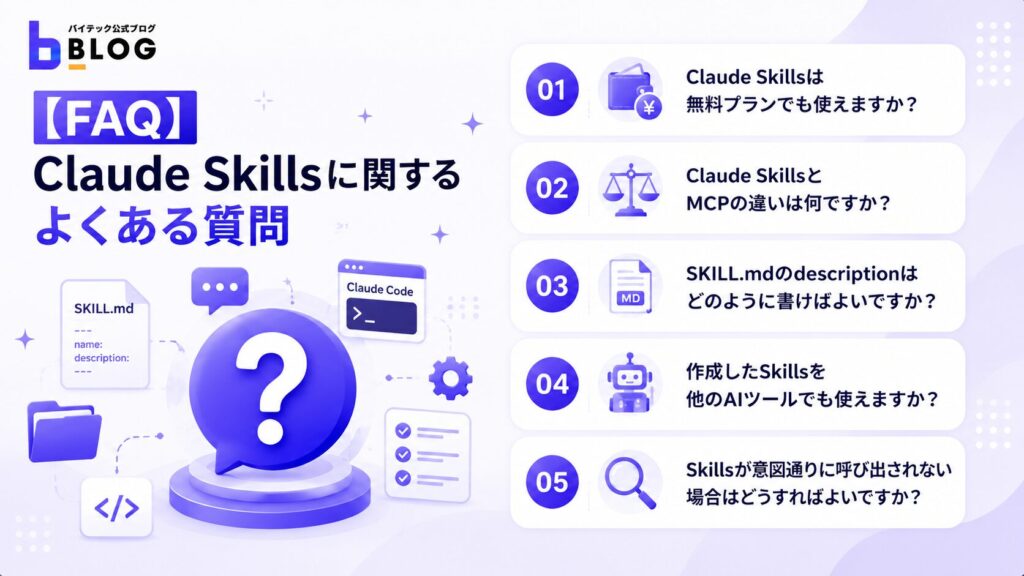
Claude Skillsの導入を検討する際には、プランの対応状況や他ツールとの違いなど、事前に確認しておきたい疑問が多く生じる分野です。正確な情報を把握しておくことで、導入後のトラブルを防げます。
ここでは、Claude Skillsに関するよくある質問を5つ解説します。
Claude Skillsは無料プランでも使えますか?
Claude Skillsは、Pro・Max・Team・Enterpriseの各有料プランで利用できます。無料プランでは、現時点でSkillsの利用はサポートされていません。
Webアプリでの利用には「コード実行とファイル作成」機能の有効化が必要です。
Enterpriseプランの場合は、Organization Ownerによる組織レベルの機能許可が先に必要になります。また、組織全体へのSkill配布機能はTeam・Enterpriseプラン限定の機能です。最新のプラン情報については、公式サポートページをご確認ください。
Claude SkillsとMCPの違いは何ですか?
<SkillsとMCPの役割の違い>
| 項目 | Skills | MCP |
| 役割 | タスクの手順・知識を提供する | 外部システムやAPIと接続する |
| 読み込み方式 | 必要時のみ段階的に読み込む | 起動時に全ツール情報を読み込む |
| 活用例 | コードレビューの手順定義 | GitHub・Slack・Google Driveへのアクセス |
両者は、補完的な関係にあります。「MCPで外部データを取得し、Skillsでそのデータの処理方法を指示する」という組み合わせが、実務での推奨パターンです。
トークン消費の観点でも、SkillsはProgressive Disclosureにより必要な情報だけを読み込みます。コンテキストの節約効果が高い点も、MCPとの大きな違いです。
SKILL.mdのdescriptionはどのように書けばよいですか?
descriptionは、ClaudeがSkillを自動選択する際の判断材料です。曖昧な記述では意図したタイミングで呼び出されず、記述内容が精度を左右します。
<効果的なdescriptionを書く4つのポイント>
- 「何をするSkillか」を具体的に記述する
- ユーザーが実際に使いそうなトリガーワードを含める
- どのような場面で使うかを明示する
- Skillが対応しない範囲も必要に応じて記述する
たとえばセキュリティレビュー用Skillであれば、動作と使用シーンをセットで記述します。「OWASP Top 10に基づくPythonコードのセキュリティレビュー。脆弱性診断時に使用」のような記述が、理想的です。
作成したSkillsを他のAIツールでも使えますか?
他のAIツールでも、利用できます。Anthropicは、Claude Skillsの仕様を「Agent Skills」としてオープンスタンダードで公開しています。Claude以外のAIツールでも、共通フォーマットで利用可能です。
2025年時点での対応済みツールには、Cursor・VS Code・GitHub Copilot・Windsurf・Gemini CLI・Goose・Codex CLIなどが含まれます。異なるAIツールを使う環境でも、同じSkillsファイルを共有できます。
ただし、対応機能の範囲はツールによって異なるため、公式ドキュメントで詳細を確認しましょう。
Skillsが意図通りに呼び出されない場合はどうすればよいですか?
SkillsがClaudeに自動選択されない場合、まず確認すべきはdescriptionの記述内容です。Claudeはユーザーのリクエストとdescriptionを照合してSkillを選ぶため、キーワードや使用シーンが含まれていないと呼び出されません。
次に確認すべきは、disable-model-invocationの設定です。trueに設定されている場合は自動呼び出しが無効になっているため、/スキル名と入力して手動で呼び出す必要があります。
Skillsの数が多すぎてコンテキストの上限を超えると、一部のSkillsが除外される場合もあります。除外されているSkillsがないかは、Claude Codeの/contextコマンドで確認できるでしょう。
まとめ
Claude Skillsは、AIへの指示を「知識パッケージ」として蓄積し、Claudeが自律的に活用する仕組みです。プロンプト入力の手間を省くだけでなく、コンテキストの節約や品質の標準化など、実務上の複数の課題を解決できます。
活用範囲は、オフィスファイルの操作から複合ワークフローの自動化まで多岐にわたります。手順定義・descriptionの記述・保存場所の使い分けという基本を押さえれば、スムーズに導入できるでしょう。
外部Skillsの利用時はセキュリティ確認を徹底し、機密情報は環境変数で管理しましょう。組織の知識資産として育てることで、チーム全体のAI活用レベルを底上げできます。