Claude Codeでできること16選|使いこなすためのコツも紹介

「開発に時間がかかる」「定型業務を自動化したい」といった課題を抱える担当者に注目されているのが、Claude Codeです。自然言語で指示するだけで、コードの生成・修正・テスト実行から、経費精算・稼働報告といった定型業務まで幅広く対応できます。
従来はエンジニアに依頼していた社内ツールの開発も、Claude Codeを活用すると大幅に効率化できるでしょう。加えて、エンジニアはもちろん、マーケターなどの非エンジニア部門にもClaude Codeの活用の場が広がっています。
本記事では、Claude Codeでできること16選からClaude Codeの始め方・使いこなすコツまでを解説します。
Claude Codeとは
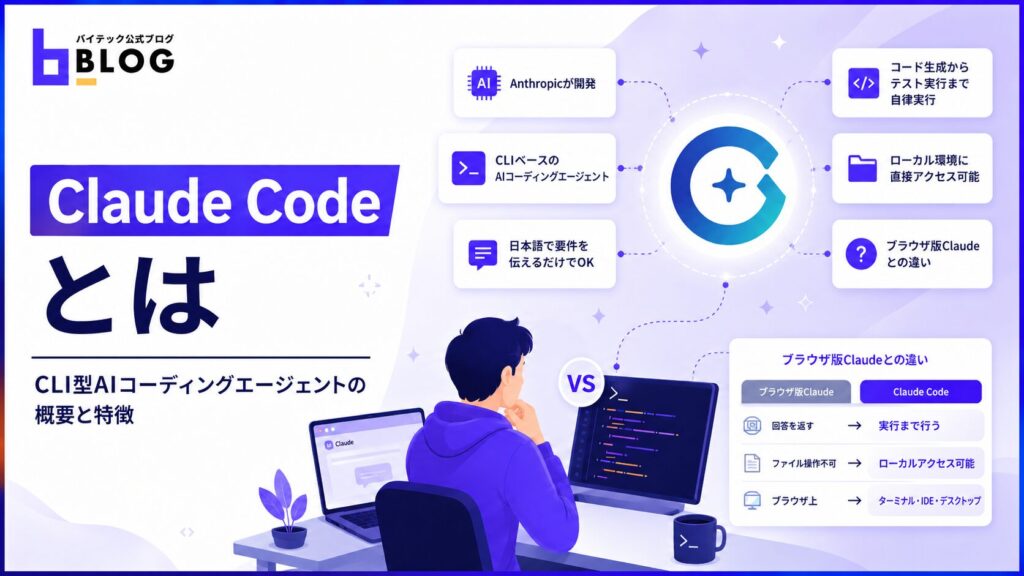
Claude Codeは、Anthropicが開発したCLIベースのAIコーディングエージェントです。専門的なコマンド知識は不要で、日本語で要件を伝えるだけで、コードの生成からテスト実行まで自律的に実行します。
ブラウザ版Claudeが回答を返すツールであるのに対し、Claude Codeは自ら計画を立てて実行する点が大きな違いです。
<ブラウザ版ClaudeとClaude Codeの違い>
| 比較項目 | ブラウザ版Claude | Claude Code |
| 動作形式 | 回答を返す | 自律的に実行まで行う |
| ファイル操作 | 不可 | ローカル環境に直接アクセス可能 |
| 利用環境 | ブラウザ上 | ターミナル・IDE・デスクトップ |
Claude Codeでできること16選

Claude Codeの活用場面は、開発業務から業務自動化・外部ツール連携まで、多岐にわたります。
ここでは、Claude Codeでできる代表的な16の活用例を解説します。
<代表的な16の活用例>
- リストコード生成・機能実装をまるごと任せる
- バグ特定と修正を自動で実行する
- コードレビュー・リファクタリングを行う
- テスト作成とCI/CDパイプラインの管理
- コードベース全体を横断した調査・把握
- Gitコマンドを自然言語で操作する
- セキュリティチェックを自動実行する
- ドキュメント・READMEの生成・整備
- ニュース収集・記事執筆・SNS投稿文の自動生成
- スライド資料・技術図面の作成
- 財務分析・家計簿アプリの開発
- ゲームのプロトタイプ開発
- Webサイト・ランディングページの制作
- タスク整理・スケジュール管理の自動化
- 経費精算・稼働報告などの定常業務の効率化
- MCP連携で外部ツールを操作する
コード生成・機能実装をまるごと任せる
Claude Codeは、自然言語で指示を入力するだけで、仕様策定から実装・ファイル保存まで一括で進めます。そのため、エンジニアリングの知識がない担当者でも、目標を言葉で説明すれば動くソフトウェアを作成できるでしょう。
たとえば「日報管理アプリを作りたい」と伝えると、Claude Codeが技術スタックの選定からファイル保存まで順に実行します。Claude Codeは、社内ツールのプロトタイプや業務効率化のための、簡易アプリ開発を検討している場合に有効なツールです。
<Claude Codeが自動で実行するステップ>
- 技術スタックの選定
- 実装計画の作成
- コーディング
- ファイル保存
バグ特定と修正を自動で実行する
開発・リリース後の本番環境で発生したバグの特定と修正は、Claude Codeで対応できます。Claude Codeにエラーログを貼り付けると、コードベース全体を走査して原因箇所を特定し、修正まで対応可能です。
また、ブラウザ版Claudeはコード全体を書き直してしまう場面もありますが、Claude Codeは該当箇所のみを精度高く修正できます。
Anthropicの公式サイトによると、Ramp社はClaude Codeを開発ワークフローに組み込み、インシデント調査時間を80%削減しました。さらに、営業・財務など非エンジニア部門の担当者が、自然言語でデータウェアハウスを照会できたとも報告されています。
<ブラウザ版ClaudeとClaude Codeの修正精度の違い>
| 比較項目 | ブラウザ版Claude | Claude Code |
| 修正範囲 | コード全体を書き直す場合あり | 該当箇所のみを修正 |
| ログの活用 | 手動で貼り付けて確認 | コードベース全体を走査して特定 |
出典:Claude Code by Anthropic|How Claude Code impacts teams
コードレビュー・リファクタリングを行う
Claude Codeは、コードレビューやリファクタリングでも、コードベース全体の構造を把握したうえで修正を進めます。たとえば、「非同期処理に書き換えて」と指示すると、ファイル間の依存関係を読み解いてから修正を加える点がClaude Codeの特徴です。
さらにClaude Codeは、手動では見落としやすいコードの重複・非効率なロジック・セキュリティリスクまで自動で検出します。人間が目視で確認する工程を省けるため、コードレビューの質とスピードを同時に高められるでしょう。
Anthropicの公式サイトによると、Stripe社は10,000行規模のScalaからJavaへの移行を4日間で完了させました。通常の見積もりではエンジニア10人週分の作業量でしたが、Claude Codeの活用で工数を大幅に削減した事例です。
<Claude Codeが検出・対応できる主な項目>
- コードの重複箇所
- 非効率なロジック
- プロジェクト固有のコーディング規約違反(CLAUDE.md設定時)
出典:Claude Code by Anthropic|Broad engineering adoption
テスト作成とCI/CDパイプラインの管理
Claude Codeは、「この関数のユニットテストを書いて」と依頼するだけで、正常系・境界値・異常系を網羅したテストコードを生成します。テストを実行し失敗したケースがあれば、コードを修正して再度テストを走らせるループも実行可能です。
さらに、Claude CodeはGitHubやGitLabのCIパイプラインを監視し、失敗検知時は自動でコード修正してコミットまで完了させます。テストから修正・再実行までをClaude Codeが一貫して担うため、エンジニアは本来の開発業務に集中できるでしょう。
<Claude Codeのテスト・CI対応範囲>
| 対応内容 | 詳細 |
| テスト生成 | 正常系・境界値・異常系を網羅 |
| 自律ループ | 失敗検知→修正→再テストを自動実行 |
| CI監視 | GitHub・GitLabのパイプライン失敗を検知して自動修正・コミット |
出典:Claude Code by Anthropic|Running tests and managing CI failures
コードベース全体を横断した調査・把握
新規プロジェクトへの参画時や大規模なコードベースの調査も、Claude Codeの活躍の場です。たとえば、「認証モジュールはどこで処理されているか」と質問すると、依存関係を読み解いたうえで回答が得られます。
クラウドセキュリティ企業のWiz社は、Claude Codeを活用して50,000行規模のPythonライブラリをGoへ移行しました。2〜3ヶ月と見積もられた作業を、約20時間で完了させています。
出典:Claude Code by Anthropic|Shorter project timelines
Gitコマンドを自然言語で操作する
Claude Codeを使うと、gitやnpmといったCLIツールのコマンドを覚えていなくても、自然言語で操作可能です。たとえば、「マージコンフリクトを解消して」と伝えると、Claude Codeが適切なコマンドを選択し実行します。
Anthropicの公式サイトでは、「開発者はgitなどのCLIツールのコマンドを暗記する必要がなくなる」と明記されています。開発者は、ツールの習熟に時間を割かず、本来の開発業務に集中できるでしょう。
<自然言語で操作できる主なGit作業>
- コミットメッセージの作成・コミット実行
- ブランチの作成・切り替え
- マージコンフリクトの解消
- PRの自動レビュー・Issueのトリアージ自動化
出典:Claude Code by Anthropic|Executing across your toolchain
セキュリティチェックを自動実行する
Claude Codeは、複数ファイルにまたがるセキュリティの脆弱性チェックを一括で実行できます。たとえば、「SQLインジェクションのリスクを洗い出して」と指示すると、リスク箇所の特定から修正まで完了できるでしょう。
また、CLAUDE.mdやSkillsにセキュリティチェックを組み込んでおくと、コードを書くたびにClaude Codeが自動でレビューを行います。専任のセキュリティエンジニアがいない場合でも、一定水準の品質を担保できるでしょう。
<Claude Codeが検出できる主なセキュリティリスク>
- SQLインジェクション
- クロスサイトスクリプティング(XSS)
- 認証・認可の脆弱性
ドキュメント・READMEの生成・整備
後回しになりがちなドキュメント作成も、Claude Codeはコードを読み込んで自動生成できます。たとえば「APIの仕様書を作って」と指示すると、Claude Codeが既存コードの内容を反映したドキュメントを出力するでしょう。
開発と並行してドキュメントを整備したい企業や、属人化した仕様書の整理を進めたいチームに有効な手法です。
<Claude Codeが対応できる主なドキュメント作業>
- README.mdの自動生成
- APIリファレンスの作成
- 関数ごとのインラインコメント挿入
- ドキュメントの更新ルール・記述規約の管理(CLAUDE.md活用時)
ニュース収集・記事執筆・SNS投稿文の自動生成
Claude Codeは、コーディング以外にも、情報収集からコンテンツ制作までを一連のワークフローとして自動化できます。さらに、Skillsと組み合わせると、ニュース収集から投稿文の生成まで短い指示で完結できるでしょう。
定期的な情報収集・発信業務を抱える企業や、コンテンツ制作の工数削減を検討しているマーケティング部門にも有効です。
<コンテンツ自動化に活用できるSkillsの例>
| Skill名 | 役割 |
| /ai-news | 指定テーマのニュースを自動収集 |
| /writer | 収集した情報をもとに記事を自動執筆 |
| /publish | SNS投稿文・サムネイルを一括生成 |
H3:スライド資料・技術図面の作成
スライド資料や技術図面の作成も、Claude Codeは対応しています。テーマや要件を伝えるだけで、構成から生成まで一括してClaude Codeに任せられるでしょう。専門的なツール操作を覚える必要がないため、企画や構成の検討に時間をあてられます。
<Claude Codeが対応できる主な資料作成>
- スライド構成の作成・ビジュアル生成
- PythonコードによるPDF図面の自動生成
- 図面の修正・仕様変更への対応
財務分析・家計簿アプリの開発
会計ソフトとMCP連携すると、Claude Codeで財務データを活用したアプリ開発が可能です。
たとえば、freeeなどの会計ソフトはMCPサーバーを設定すると、Claude Codeが明細データや残高をリアルタイムで取得できます。取得したデータをもとに、財務分析レポートの生成まで、一括して任せられるでしょう。
なお、MCP連携に対応している会計ソフトは限られるため、導入前に対応状況を確認してください。
<会計ソフトとのMCP連携で実現できる主な機能例>
- カード明細・銀行残高のリアルタイム取得
- 家計簿データの自動集計
- 財務分析レポートの生成
ゲームのプロトタイプ開発
Claude Codeは、ゲームエンジンと組み合わせ、自然言語の指示でゲームのプロトタイプを開発できます。コーディングやシーン設定を、開発者が直接手を動かす必要はありません。
技術実装をClaude Codeが担うため、新規ゲームの企画段階で素早くプロトタイプを作れます。
<Claude Codeが自動化できる主なゲーム開発工程>
- コーディング・ロジックの実装
- シーン構成・オブジェクト配置
- プロトタイプの動作確認
Webサイト・ランディングページの制作
WebサイトやLPの制作も、Claude Codeが対応できる用途のひとつです。プロンプトと資料を入力するとLPのたたき台が完成し、Claude Codeがデザイン設計から本番環境への実装まで進めます。
技術バックグラウンドがない担当者でも、要件を言語化できれば制作は難しくありません。従来はデザイナーへの依頼・修正待ち・実装反映という複数工程が必要でしたが、Claude Codeを活用すると工数を大幅に削減できます。
<Claude Codeが対応できる主なWeb制作作業>
- HTMLの生成
- レスポンシブ対応・CTAボタンの設置
- デザイン設計から本番環境への実装まで一貫した対応
タスク整理・スケジュール管理の自動化
日常のタスク管理やスケジュール整理も、Claude Codeに任せられます。とくに、MCPで業務ツールと連携すると、一度の指示でClaude Codeが複数のサービスをまたいだ情報を取得・操作します。
タスク確認から完了処理まで、Claude Codeとのやり取りで進められるでしょう。
<MCP連携で自動化できる主なタスク例>
| 連携ツール | 自動化できる作業 |
| Discord MCP | メッセージからタスクを自動抽出・分類 |
| Todoist MCP | 今日のタスクを優先度順に並べ替え・完了ステータスの自動更新 |
| Google Calendar MCP | 朝の予定・対応事項の一括確認 |
経費精算・稼働報告などの定常業務の効率化
毎月繰り返す経費精算や稼働報告の作成を、Claude Codeに任せられます。月末に集中しがちな定型作業の負担を下げたい企業や、バックオフィス業務の効率化を進めたい担当者に有効です。
<Claude Codeが対応できる主な定常業務>
| 業務 | 自動化の内容 |
| 経費精算 | CSVを解析して申請候補を一覧表示、領収書を自動検索、入力シートを生成 |
| 稼働報告 | カレンダーのイベントを自動取得・案件ごとに分類、前月フォーマットを参照して当月シートに転記 |
MCP連携で外部ツールを操作する
MCP(Model Context Protocol)は、Claude Codeと外部サービスをつなぐためにAnthropicが策定した標準プロトコルです。MCPを設定すると、普段使っている業務ツールのデータを、Claude Codeが読み取り・操作できます。
Anthropicの公式サイトでは、「Channels」機能やGitHub Actions連携も案内されており、MCP連携の広がりは今後さらに加速する見通しです。
<MCP連携に対応している主な業務ツール>
| カテゴリ | ツール例 |
| コミュニケーション | Slack・Discord・Telegram |
| 営業・CRM | HubSpot |
| 会計・経理 | freee |
| ドキュメント | Notion・Googleドライブ |
| 開発 | GitHub・GitLab |
出典:Claude Code overview|Use Claude Code everywhere
【3ステップ】Claude Codeの始め方

Claude Codeの導入は、アカウント準備・インストール・初回タスク実行の3ステップで完了します。難しいコマンドを覚える必要はなく、インストール後すぐに日本語で操作開始可能です。
ここでは、Claude Codeの導入手順を順を追って解説します。
<Claude Codeの導入手順>
- アカウント・プランを用意する
- インストールしてターミナルで起動する
- プロジェクトディレクトリで最初のタスクを実行する
1.アカウント・プランを用意する
Claude Codeの利用には、AnthropicのProプラン以上のサブスクリプションが必要です。無料プランでは利用できないため、まずAnthropic公式のサイトでアカウントを作成してください。
既存のエンタープライズクラウド環境への組み込みを検討している場合は、クラウドプロバイダー経由の導入も選択肢に入ります。
<Claude Codeで利用できる主なプラン>
| プラン | 月額料金 | 特徴 |
| Pro | 20ドル | 軽量モデル対応・5時間ごとに約40〜45メッセージ |
| Max | 100〜200ドル | 全モデルにアクセス可能・本格的な開発業務向け |
| APIアカウント | 従量課金 | Anthropicコンソール経由での利用 |
| クラウド経由 | 要問合せ | Amazon Bedrock・Google Vertex AI・Microsoft Foundry対応 |
出典:Claude by anthropic|Plans & Pricing
2.インストールしてターミナルで起動する
アカウントの準備ができたら、ターミナルを開いてOS・環境に応じたコマンドを実行し、Claude Codeをインストールします。
起動方法は、Claude Codeインストール後、プロジェクトディレクトリに移動し「claude」と入力するだけです。なお、初回起動時はAnthropicアカウントでのサインインが求められます。
また、ターミナル以外にも、VS Code・Cursorへの拡張機能インストールやブラウザ上で動作するWeb版も用意されています。
<環境別インストールコマンド>
| 環境 | インストールコマンド |
| macOS・Linux・WSL | curl -fsSL https://claude.ai/install.sh | bash |
| Windows PowerShell | irm https://claude.ai/install.ps1 | iex |
| Homebrew(macOS) | brew install –cask claude-code |
3.プロジェクトディレクトリで最初のタスクを実行する
インストールとログインが完了したら、実際にタスクを実行しましょう。Anthropicの公式サイトのクイックスタートでは、最初に取り組むタスクと順番が提案されています。
なお、初回起動後は /init コマンドを実行し、プロジェクト構造に基づいたCLAUDE.mdファイルを生成しましょう。CLAUDE.mdを生成しておくと、以降のセッションでプロジェクトの文脈を記憶した状態で、Claude Codeがタスクを処理できます。
<最初に試す主なタスクと順番>
- コードベースの把握
- コードの変更・バグ修正
- Gitの操作
- 機能追加・テスト作成
- ドキュメント更新
Claude Codeを使いこなす5つのコツ
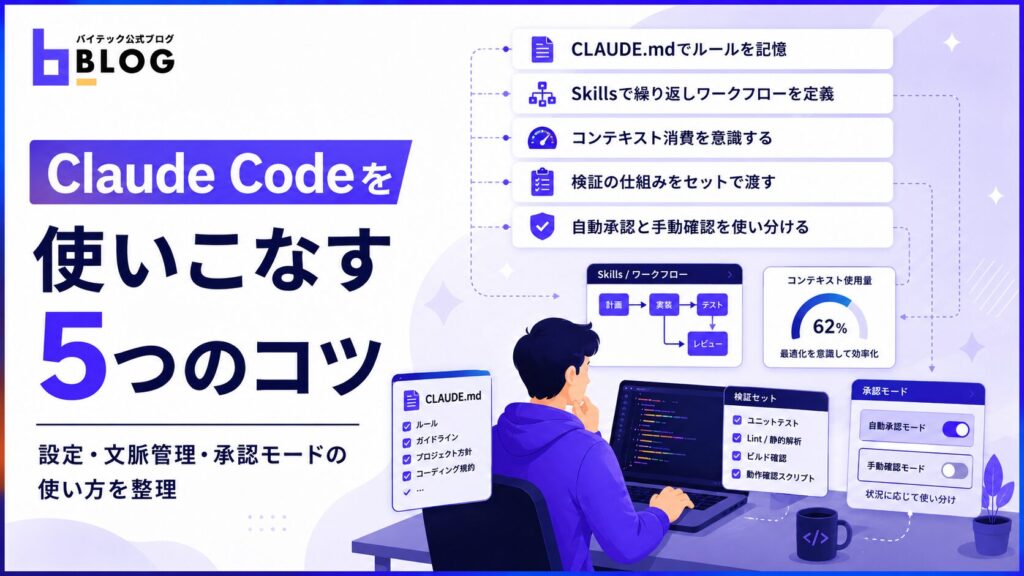
Claude Codeは導入するだけでなく、設定や使い方を工夫すると、出力品質と作業効率が大きく変わります。CLAUDE.mdやSkillsを活用した設定から、コンテキスト管理・検証まで、実践的なポイントをまとめました。
ここでは、Claude Codeをより効果的に活用するための5つのコツを解説します。
<Claude Code効果化のための5つのコツ>
- CLAUDE.mdでプロジェクト固有のルールを記憶させる
- Skillsで繰り返しワークフローを定義する
- コンテキストウィンドウの消費を意識して使う
- 検証の仕組みをセットで渡す
- 自動承認モードと手動確認モードを使い分ける
CLAUDE.mdでプロジェクト固有のルールを記憶させる
CLAUDE.mdとは、Claude Codeが自動的に読み込む指示書ファイルで、プロジェクトのルートディレクトリに配置します。コーディング規約・禁止事項など、プロジェクト固有の情報を記述しておけば、毎回同じ指示を繰り返す必要がありません。
なお、情報を詰め込みすぎると重要な指示が無視されるリスクがあるため、指示は簡潔に保っておきましょう。
<CLAUDE.mdに記述しておくと効果的な内容>
- 言語仕様のルール(例:ES modulesを使う・requireは使わない)
- 触れてはいけないディレクトリの明示
- モック実装の禁止など実装方針に関する禁止事項
- 使用するテストランナー・型チェック・リンターの種類
Skillsで繰り返しワークフローを定義する
Skillsは、特定の作業手順をマークダウンファイルとして定義し、再利用できるようにする機能です。たとえば、「TDDワークフロー」のSkillを定義しておくと、テスト関連の作業を依頼するたびにRed→Green→Refactorのサイクルを自動で行います。
一度の設定で何度でも使い回せるため、定期的に発生する作業ほどSkillとして定義しておくとよいでしょう。なお、Skillsファイルを配置するディレクトリによって、適用範囲が個人レベルかプロジェクトレベルかに分かれます。
用途に応じて使い分け、個人の作業効率化とチーム全体への展開を両立しましょう。
<Skillsの配置場所と適用範囲>
| 配置場所 | 適用範囲 |
| ~/.claude/skills/ | 個人レベル・自分のすべてのプロジェクトで有効 |
| .claude/skills/ | プロジェクトレベル・特定のプロジェクト内でのみ有効 |
コンテキストウィンドウの消費を意識して使う
Claude Codeとの会話が長くなるほどコンテキストウィンドウが圧迫され、「Context Rot(コンテキスト腐敗)」と呼ばれる出力品質の劣化が発生します。定期的にコンテキストを圧縮・整理しながら進め、長時間の作業でも出力品質を保ちましょう。
<コンテキスト管理に有効な主な手段>
- /compact:コンテキストを圧縮して性能劣化を防ぐ
- /clear:会話履歴をクリアして新しい状態に戻す
- /fork:会話を分岐させて別のセッションで作業を進める
- MCPは10個以下に絞る:ツール説明だけで大量のトークンを消費するため
検証の仕組みをセットで渡す
タスクを依頼する際は、Claude Codeにテストや期待する出力を同時に渡しましょう。Claude Codeでミスを発見・修正するサイクルが回るため、誤ったコードが生成されるリスクを軽減できるでしょう。
Anthropicの公式サイトでも、「テスト・スクリーンショット・期待される出力を含めることが最もレバレッジの高い一手」と明記されています。
<検証の仕組みをセットで渡す具体的な方法>
- 「この関数を実装して、テストを書いて実行して」とセットで依頼する
- UIの実装なら「完成後にスクリーンショットを撮り、デザインと比較して差異を修正して」と指示する
- CLAUDE.mdにテストランナー・型チェック・リンターを記述して自動検証を組み込む
出典:Best practices for Claude Code|Give Claude a way to verify its work
自動承認モードと手動確認モードを使い分ける
Claude Codeはファイルの変更やコマンドの実行前に、ユーザーへの確認を求める設定がデフォルトです。タスクの性質や信頼度に応じて自動承認モードに切り替えると、作業効率を大幅に高められます。
2つのモードを適切に使い分けて、安全性を保ちながら作業スピードを高めましょう。
<2つのモードの使い分け>
| モード | 向いている場面 |
| 手動確認モード | 重要なファイルを含む作業・初めて実行するタスク |
| 自動承認モード | テスト実行・小さな修正を繰り返す定型作業 |
出典:Claude Code by Anthropic|Agent safety
【FAQ】Claude Codeに関するよくある質問

ここでは、料金・対象ユーザー・他ツールとの違いなどの気になる疑問をまとめました。
Claude Codeの導入前に、確認しておきましょう。
<よく寄せられる質問>
- Claude Codeは無料で使えますか?
- Claude Codeはエンジニア以外でも使えますか?
- ブラウザ版ClaudeやCursorとどう違いますか?
- Claude Codeでできないことはありますか?
- Claude Codeはどのような環境・OSで動きますか?
Claude Codeは無料で使えますか?
Claude Codeの利用には、Anthropicの有料プランへの加入が必要です。なお、定額制のProプランとMaxプランは、API利用のような使用量に応じた追加課金は発生しません。
軽い個人利用ならProプランが最適ですが、大規模開発やOpusモデルを使った高精度な処理が必要な場合は、Maxプランを検討してください。
<主なプランの比較>
| プラン | 月額料金 | 特徴 |
| Proプラン | 20ドル | 軽量モデル対応・5時間ごとに約40〜45メッセージ |
| Maxプラン | 100〜200ドル | 全モデルにアクセス可能・5時間ごとに225〜900メッセージ程度 |
出典:Claude by anthropic|Plans & Pricing
Claude Codeはエンジニア以外でも使えますか?
Claude Codeは、エンジニア以外でも十分に活用できます。Claude Codeはすべて自然言語で進められるため、プログラミング知識がなくても成果物を作れるでしょう。
加えて、デスクトップアプリも用意されており、CLIに不慣れな場合でもClaude Codeを利用可能です。Anthropicの公式サイトでは、ファウンダー・デザイナーなど非エンジニアによる社内ツール構築事例が紹介されています。
<エンジニア以外の主な活用例>
- 経費精算・稼働報告の自動化
- プレゼン資料の作成
- 社内ツール・プロトタイプの開発
- タスク管理・スケジュール整理
出典:Claude Code by Anthropic|Democratizing who builds software
ブラウザ版ClaudeやCursorとどう違いますか?
ブラウザ版Claude・Cursor・Claude Codeの3つのツールは、AIと人間の役割分担が異なります。
ブラウザ版Claudeは質問に回答するチャット形式のツールで、ローカルファイルへのアクセスはできません。一方、CursorはコードエディタにAIを組み込んだツールで、AIはあくまで補完・提案を行う補助の役割です。
コード補完を活用したいならCursor、プロジェクト全体をまるごと任せたいならClaude Codeと、使い分けるとよいでしょう。
<3ツールの主な違い>
| ツール | 形式 | AIの役割 | ファイル操作 |
| ブラウザ版Claude | チャット型 | 回答を返す | 不可 |
| Cursor | エディタ型 | 補完・提案を行う補助 | エディタ内のみ |
| Claude Code | エージェント型 | 自律的に計画・実行まで行う | ローカル環境に直接アクセス可能 |
Claude Codeでできないことはありますか?
Claude Codeは幅広い作業に対応していますが、すべてを完全自動化できるわけではありません。AIが生成したコードには、誤りや意図しないセキュリティ上の問題が含まれる場合があります。
最終的なレビューと責任はエンジニアが担うため、自分の責任範囲内でClaude Codeを活用しましょう。
<Claude Codeで対応が難しい主な場面>
- 本番環境のバグ修正など、仮説の精度が求められる高難度タスク
- MCP連携のない外部サービスの操作
- 社内セキュリティポリシーで制限された環境での作業
- GUIのみで操作するツールやクラウドサービスの直接UI操作
Claude Codeはどのような環境・OSで動きますか?
Claude CodeはmacOS・Linux・Windowsに対応しており、ターミナル以外の環境でも動作します。
<OS別のインストール方法>
| OS | インストール方法 |
| macOS・Linux | curlコマンド・Homebrew経由 |
| Windows | PowerShell・CMD・winget install Anthropic.ClaudeCode |
| Linux(各ディストリビューション) | apt・dnf・apk(パッケージマネージャー経由) |
<ターミナル以外の利用環境>
- VS Code・Cursor・JetBrainsへの拡張機能
- Claude Desktopアプリ
- ブラウザ上で動作するWeb版(GitHubと連携)
出典:Claude by anthropic|Quickstart
まとめ
本記事では、Claude Codeでできること16選からClaude Codeの始め方・使いこなすコツ・FAQまでを解説しました。Claude Codeは、開発工数の削減から定型業務の自動化まで、企業の生産性向上に直結するAIエージェントです。
エンジニア部門だけでなく、営業・経理・マーケティングなど幅広い部門での導入が進んでいます。CLAUDE.mdやSkillsでプロジェクト固有のルールを設定し、MCP連携で既存の業務ツールと接続すると、より高い効果を引き出せるでしょう。
自社の業務課題に照らし合わせながら、まず小さな業務ひとつからClaude Codeの導入を検討してみてください。