【2026年】Google Flowとは|機能・料金・使い方をわかりやすく解説
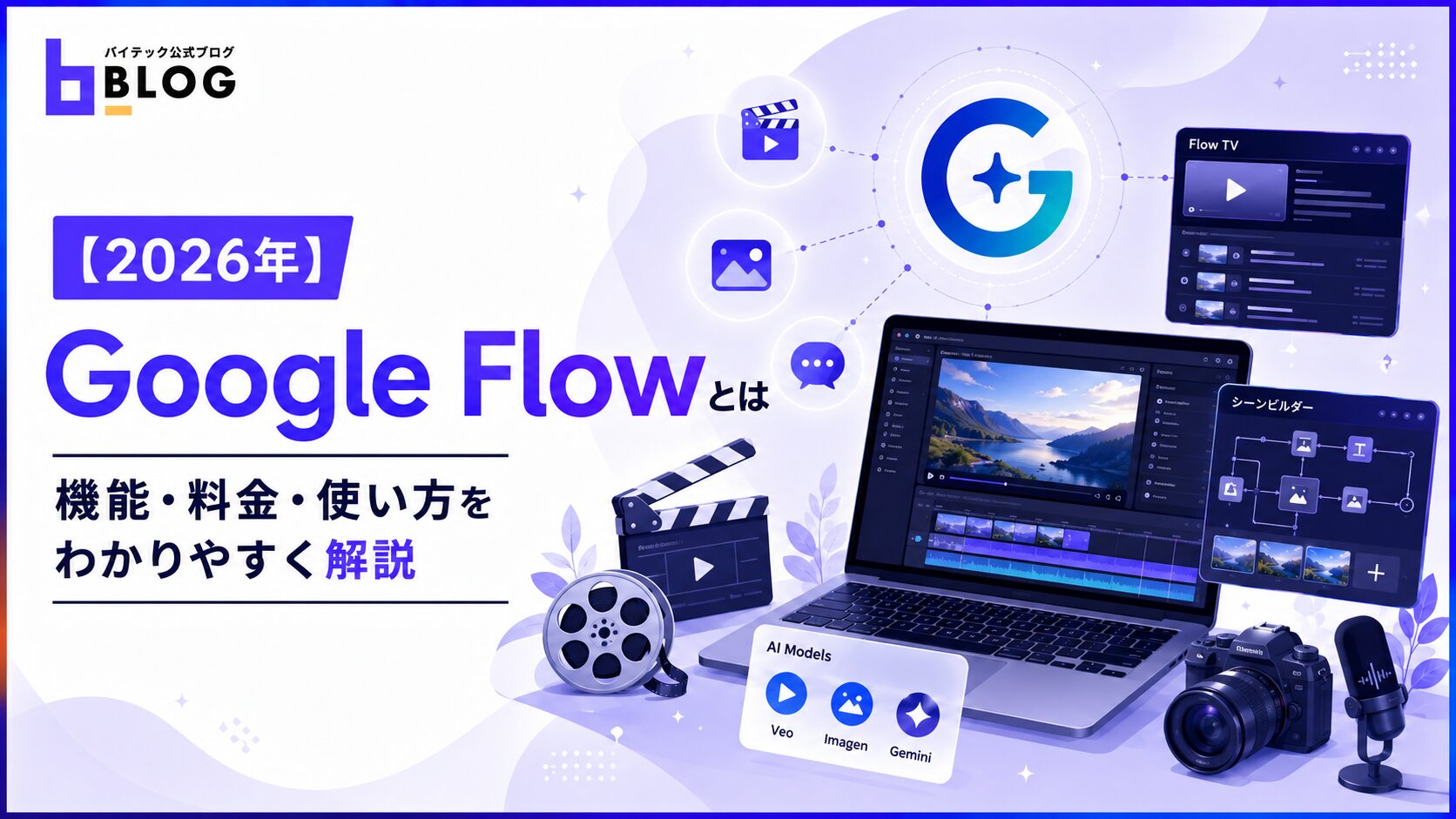
Google Flowは、2025年5月にGoogleが正式リリースしたAI映像制作プラットフォームです。テキストや画像を入力するだけで映画品質の動画を生成でき、シーンビルダー・音声生成・アセット管理など、映像制作の全工程を1つのツールで完結できます。
無料枠から始められる料金体系も整っており、個人クリエイターから企業担当者まで幅広い層に活用されているツールです。本記事では、Google Flowの基本的な仕組み・主要機能・使い方・料金プラン・注意点・活用事例を詳しく解説します。
Google Flowとは
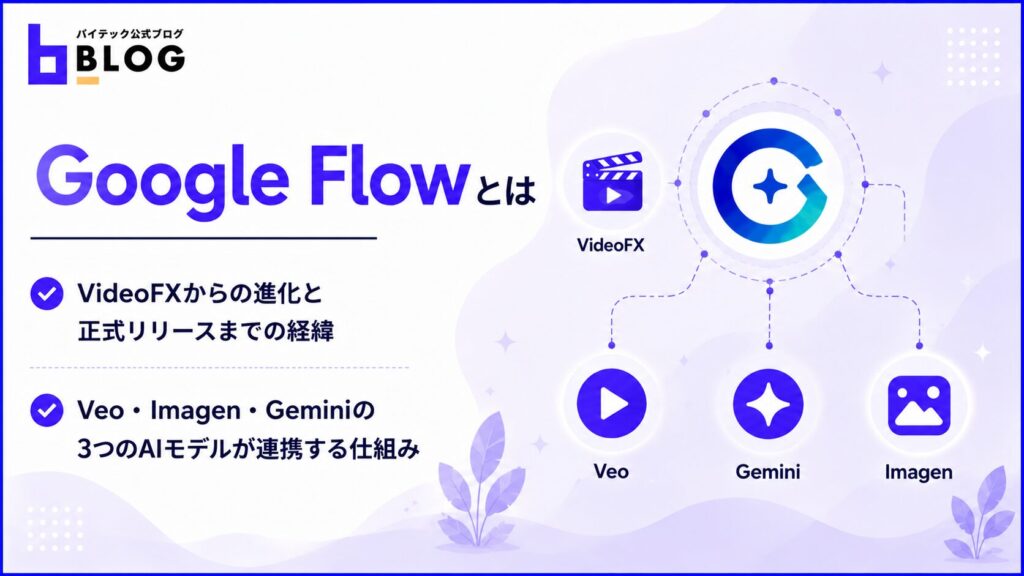
Google Flowは、AIによって映画品質の映像を生成できるクリエイティブプラットフォームです。正式リリースに至るまでには前身ツールを含む独自の開発経緯があり、動画生成を支える3つのAIモデルが専門的な役割を担う構造を持っています。
ツールの全体像を正確に把握するために、2つの観点から詳しく解説します。
VideoFXからの進化と正式リリースまでの経緯
Google Flowの前身は、Google Labsが公開した実験的ツール「VideoFX」です。VideoFXは、一部ユーザー向けのベータ版として限定提供されていました。正式リリース後は、Google AI ProまたはGoogle AI Ultraに加入すれば、誰でも利用できるようになりました。
Google Flowの開発には、Google DeepMindとGoogle Creative Labが共同で携わっています。映画制作のワークフロー全体を、支援するプラットフォームとして設計されています。
| 時期 | 内容 |
| 2024年 | Google LabsがVideoFXをベータ版として試験公開 |
| 2025年5月21日 | Google I/O 2025でGoogle Flowとして正式発表 |
| 2025年10月 | 最新モデルVeo 3.1への対応が実現 |
| 現在 | 140カ国以上でサービスを展開中 |
Veo・Imagen・Geminiの3つのAIモデルが連携する仕組み
Google Flowの動画生成は、Gemini・Imagen・Veoという3種類のAIモデルが連携することで機能する仕組みです。各モデルが異なる専門的な役割を担っており、テキスト入力から映像クリップの出力までが一貫して処理されます。
動画生成に複雑な技術知識は必要なく、日常的な言葉でイメージを伝えるだけで、映画品質の映像が得られるでしょう。
| モデル | 主な役割 |
| Gemini | ユーザーのテキストを解析し映像化に必要な指示として整理する |
| Imagen | キャラクター・背景・小道具などの動画素材となる静止画を生成する |
| Veo(最新:Veo 3.1) | 映画的なカメラワークと物理的整合性を持つ映像クリップを生成する |
Google Flowでできる4つのこと
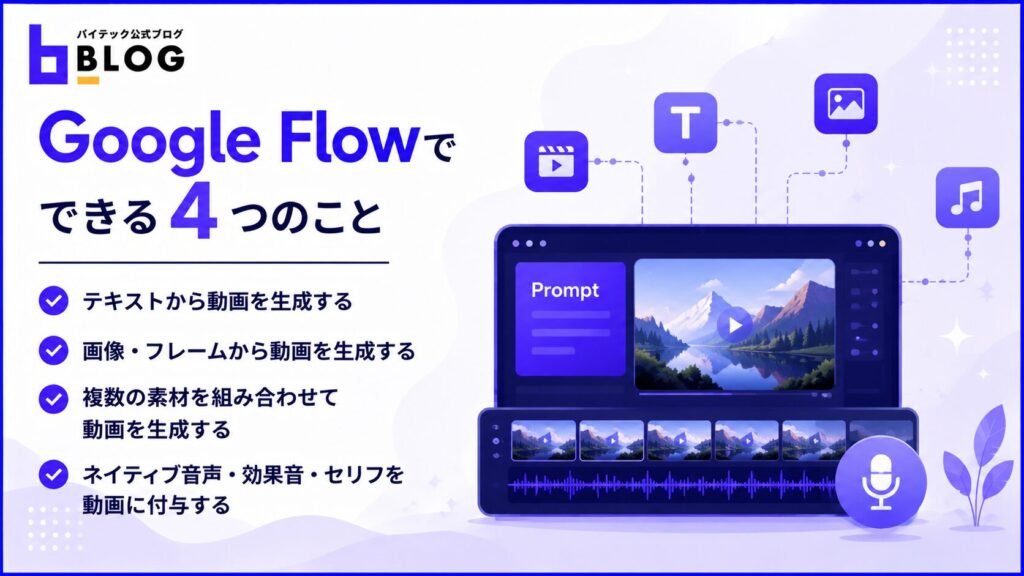
Google Flowには、制作目的や手持ち素材の種類に応じて使い分けられる複数の動画生成モードが搭載されています。
テキスト入力から音声付与まで、4つの機能を正確に把握しておくことで、映像制作の選択肢が大きく広がるでしょう。Google Flowの各モードの特徴を、以下で詳しく解説します。
テキストから動画を生成する
「Text to Video」は、Flowにおける最も基本的な動画生成モードです。プロンプトボックスに映像化したいシーンを文章で記述するだけで、AIが自動的に動画クリップを出力します。
利用可能なモデルはVeo 2とVeo 3.1の2種類で、それぞれFast・Qualityの2段階から選択可能です。また、短い指示文を詳細なプロンプトへ自動変換してくれる「エキスパンダー」機能も搭載されています。この機能により、プロンプト作成に不慣れなユーザーでも、Google Flowは扱いやすくなっています。
| モデル | モード | 特徴 |
| Veo 2 | Fast / Quality | 標準的な映像生成に対応 |
| Veo 3.1 | Fast / Quality | 縦・横両アスペクト比に対応 |
画像・フレームから動画を生成する
「Frames to Video」は、1枚または複数の静止画を起点として動画を生成するモードです。開始フレーム・終了フレーム、あるいは両方を指定することで、AIがフレーム間の映像を自然に補完したクリップを出力します。
イラストレーターや写真家が自分の作品を動画素材として活用できる点が、特徴的なモードです。
| 項目 | 内容 |
| 画像の入手方法 | PCからのアップロード、またはFlow内のImagen AIで新規生成 |
| カメラワークの設定 | プロンプトでの言語指定、または専用「カメラコントロール」ボタンから設定 |
複数の素材を組み合わせて動画を生成する
「Ingredients to Video」は、キャラクター・オブジェクト・背景など複数の画像素材を組み合わせ、1つのシーンを生成する高度なモードです。
たとえば3つの素材を用意してプロンプトを入力すると、各素材が自然に統合された映像クリップが出力されます。作成したキャラクター素材を「Ingredients」として保存しておくことで、異なるシーンでも同じビジュアルを再利用できるでしょう。
| 項目 | 内容 |
| 対応モデル | Veo 3.1(横向きモードのみ) |
| 参照画像の推奨形式 | 単色背景、または切り抜き済みの背景 |
| 主な強み | 複数ショットをまたいだキャラクター・場所の一貫性を維持 |
ネイティブ音声・効果音・セリフを動画に付与する
Veo 3.1の搭載により、Flowでは映像と同時にネイティブな音声を生成できるようになりました。効果音・環境音・BGM・セリフといった音響要素を、映像生成と同じプロンプト内で指示するだけで付与できます。
音声の品質は入力テキストの詳細度に比例して向上するため、台詞や効果音の指示は具体的に記述するといいでしょう。なお、現時点では試験運用版の機能であり、未成年者を描いた動画では音声がミュートになる仕様です。
| 項目 | 内容 |
| 対応モード | Text to Video・Frames to Video・Ingredients to Video・Video Extension |
| 注意事項 | 未成年者を描いた動画は音声が自動でミュートになる |
Google Flowの主要機能4選
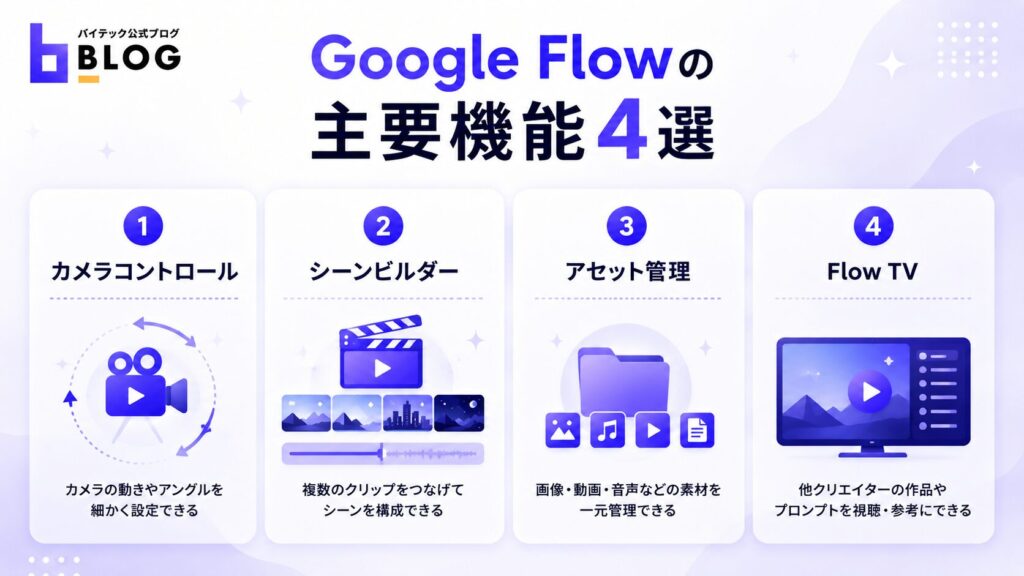
Google Flowには、映像制作の質と効率を高めるための専門的な機能が複数搭載されています。カメラワークの指定から素材管理・編集・学習まで、4つの機能それぞれが異なる役割を担っています。Google Flowの各機能の詳細を、以下で確認していきましょう。
カメラコントロール
カメラコントロールは、生成する映像内のカメラの動き・角度・視点を直接指定できる機能です。専用UIボタンまたはプロンプトの記述によって設定でき、映像制作の専門知識がなくても映画的な演出が実現できます。
なお、対応しているのはVeo 2のFastモードのみで、開始フレームまたは開始・終了フレームの指定が必要です。
| カメラワーク | 動き・方向 | 演出効果の例 |
| ズームイン/アウト | 被写体へ近づく/離れる | 緊張感の演出・全体像の把握 |
| パン | 水平方向への移動 | 空間の広がりを表現 |
| チルト | 上下方向への移動 | 高さや奥行きを強調 |
| ドリー | 前後方向への移動 | 臨場感・没入感を演出 |
シーンビルダー
シーンビルダーは、個別に生成した複数の動画クリップをタイムライン上に並べ、一本の映像作品として組み立てる編集機能です。ユーザーは、クリップの並べ替え・トリミング・延長・シーン接続が、直感的に行えるでしょう。
なお、プロジェクトを閉じるとタイムラインの状態はリセットされます。ただし、個々のクリップはプロジェクト内に保存されており、近日中に状態保存機能が提供される予定です。
| 機能名 | 内容 |
| シーンに追加 | クリップをタイムラインへ送る |
| 移動(Jump To) | 直前クリップの世界観を引き継いだ新シーンを自動生成 |
| 延長(Extend) | クリップ末尾に映像を追加してショットを自然に伸ばす |
アセット管理
アセット管理は、映像制作で使用する素材・プロンプト・生成済みクリップをプロジェクト単位で一元管理する機能です。
「Ingredients」として登録したキャラクターや背景画像は、複数ショットをまたいで再利用できます。長編映像制作における素材管理の手間を、大幅に削減できるでしょう。
使用頻度の高いプロンプトをテンプレートとして保存しておくことで、制作全体の統一感も保ちやすくなります。
| 管理対象 | できること |
| 画像・参照素材 | カテゴリごとに整理・別プロジェクトで再利用 |
| Ingredients素材 | 複数ショットをまたいだ一貫した再利用 |
| プロンプト | テンプレートとして保存・使い回し |
Flow TV
Flow TVは、VeoモデルによるAI生成クリップや映像作品を集約・公開するショーケース機能です。各クリップの生成に使われたプロンプトや制作手法を確認できるため、他クリエイターの表現技法をそのまま学べる実践的な環境として機能しています。
サブスクリプション加入の有無に関わらず、誰でも無料でアクセスできます。また、Flow TVはユーザーの個人データを収集しない仕様となっており、安心して利用できるでしょう。
| 操作 | 内容 |
| チャンネル切り替え | 画面下部のリモコンUIで操作 |
| ホームボタン | チャンネルガイドへ移動 |
| プロンプト確認 | 各クリップの生成手法・プロンプトを閲覧 |
Google Flowの使い方
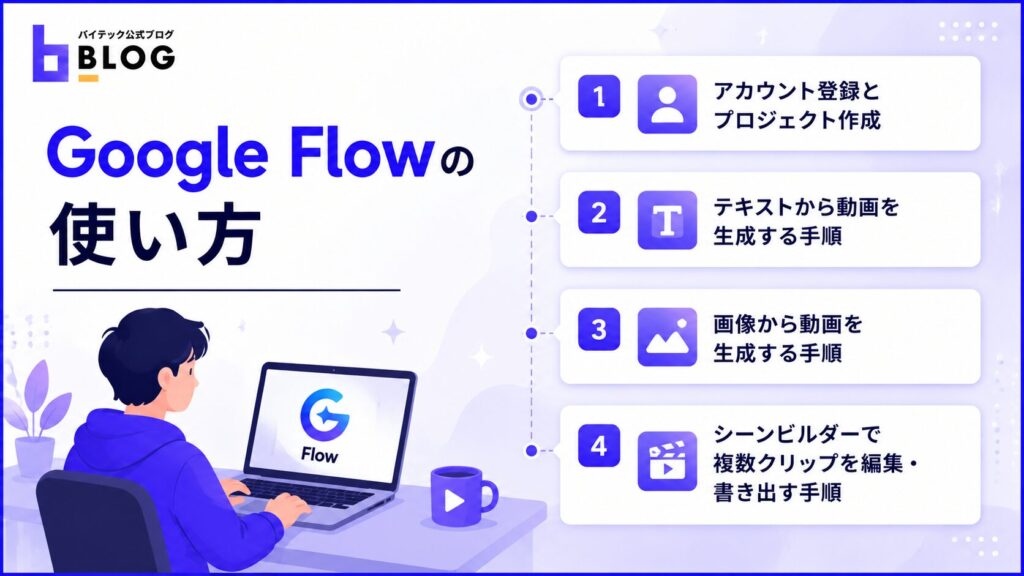
Google Flowは、アカウント登録からプロジェクト作成・動画生成・編集・書き出しまでを一連の流れで完結できるツールです。各操作の手順を正確に把握しておくことで、初めての利用でもスムーズに映像制作を進められるでしょう。
ここでは、Google Flowの使い方を4つのステップに分けて解説します。
アカウント登録とプロジェクト作成
- Googleアカウントでサインインする
- flow.googleにアクセスする
- 有料プランに登録する
- 「+新しいプロジェクト」をクリックする
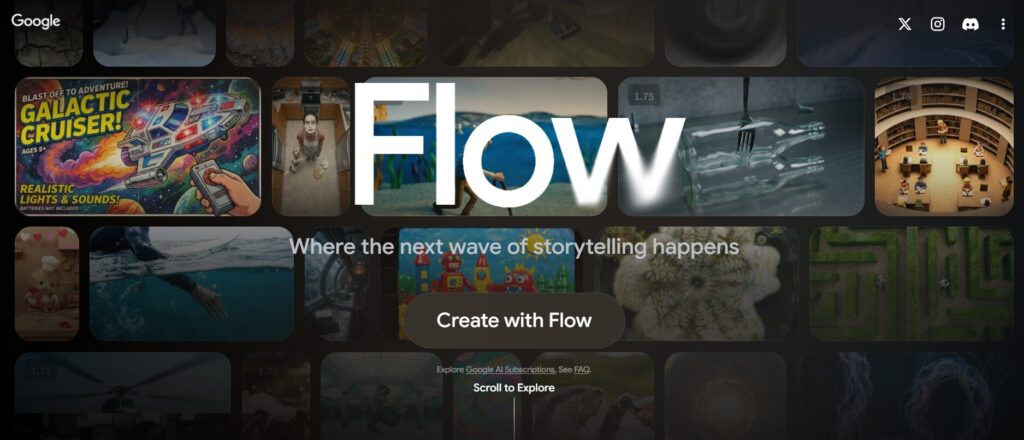
Google Flowを利用するには、まずflow.googleにアクセスして、Googleアカウントでサインインします。動画生成機能の利用には、Google AI ProまたはGoogle AI Ultraへの加入が必要です。
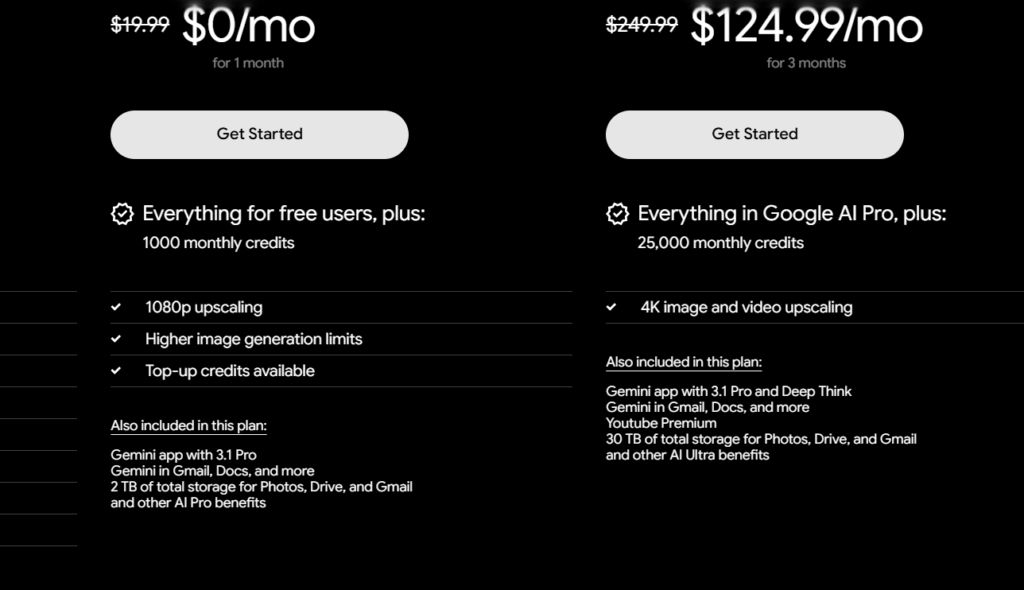
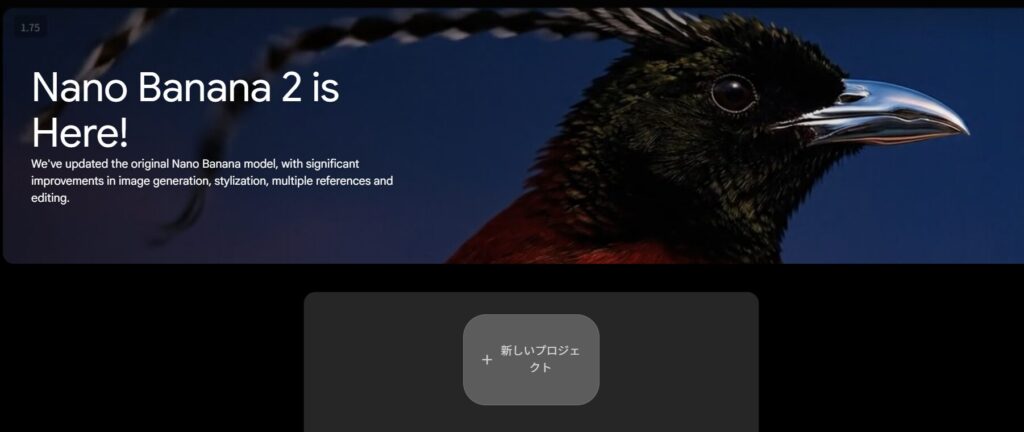
加入完了後はダッシュボードが表示され、「+新しいプロジェクト」をクリックするだけで制作を開始できます。利用条件は下表の通りです。なお、推奨ブラウザはChromiumベースのデスクトップブラウザで、モバイルや他のブラウザでは完全には最適化されていません。
| 利用条件 | 内容 |
| 年齢 | 18歳以上 |
| 対応地域 | 140カ国以上 |
| 無料ユーザー | 月100クレジットが付与 |
| 有料プラン | Google AI Pro/Google AI Ultra |
テキストから動画を生成する手順
- プロンプトボックスで「テキストから動画」を選択する
- 映像化したいシーンを英語で入力する
- 設定アイコンでモデルとクレジット消費量を確認する
- 「生成」ボタンをクリックする
- 意図と異なる場合はプロンプトを修正する
プロジェクト画面を開いたら、画面下部のプロンプトボックスで、テキストから動画を選択します。そして、映像化したいシーンを英語で詳細に入力します。
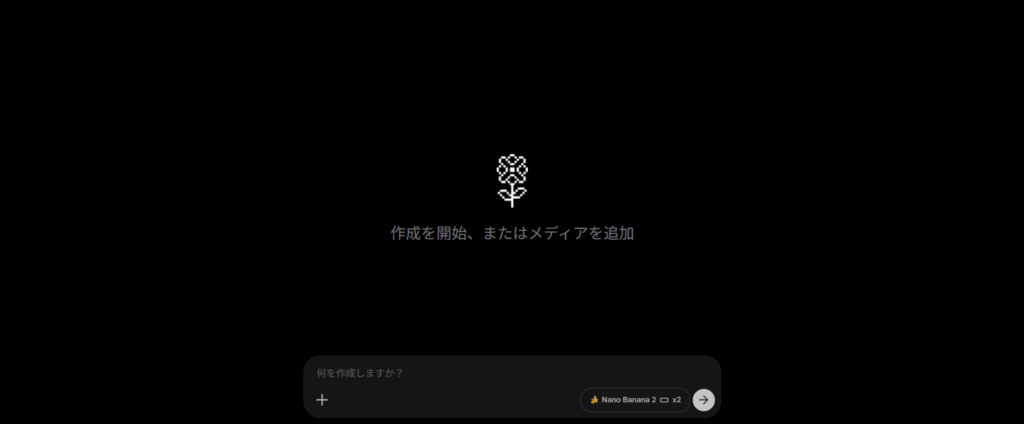
被写体・アクション・背景・照明・スタイルを具体的に記述するほど、意図に沿った映像が生成されやすくなるでしょう。プロンプトが短い場合は「エキスパンダー」機能で自動拡張してから生成すると、品質が向上する傾向があります。
画像から動画を生成する手順
- 「フレームから動画」を選択する
- 「+」アイコンからフレームを設定する
- 動画化したい範囲を選択して保存する
- プロンプトを入力して生成する
プロンプトボックスで「フレームから動画」を選択し、「+」アイコンから開始フレームまたは終了フレームを設定します。画像を追加したら素材の切り抜き画面が表示されるため、動画化したい範囲を選択して保存しましょう。
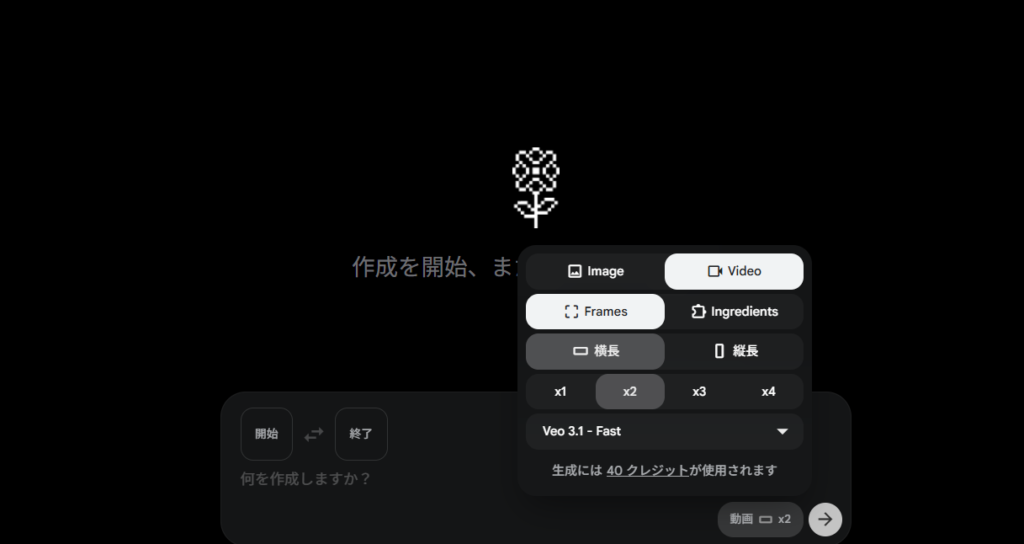
Googleは、最適な結果を得るために単色または切り抜き済み背景の画像を使用することを推奨しています。カメラワークを追加したい場合は、「カメラ」ボタンから種類を選択するか、プロンプトに直接記述すればよいでしょう。
シーンビルダーで複数クリップを編集・書き出す手順
- 「シーンに追加」でクリップをタイムラインへ送る
- ドラッグ&ドロップで並び順を変更する
- ハンドルをドラッグしてトリミングする
- 「ダウンロード」ボタンで書き出す
気に入ったクリップにカーソルを合わせて「シーンに追加」をクリックすると、タイムラインへ送られます。複数クリップの並び順はドラッグ&ドロップで変更でき、各クリップ両端の「ハンドル」をドラッグすることでトリミングも可能です。
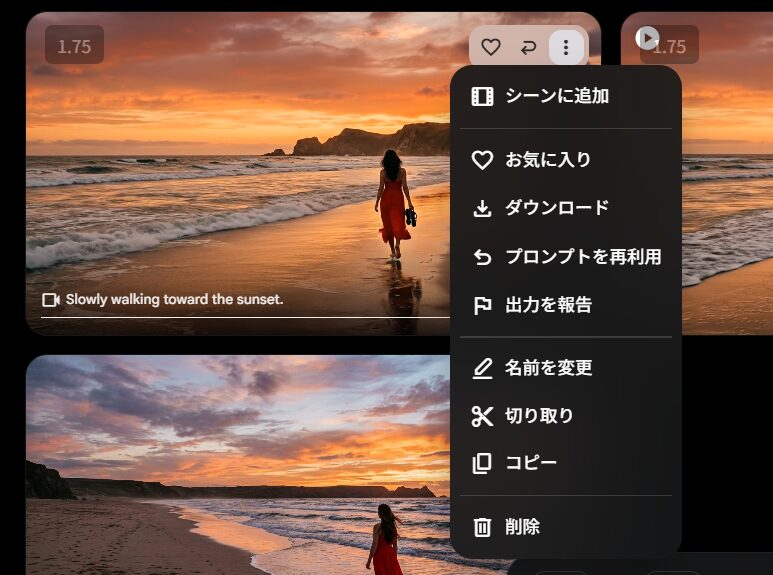
なお、現時点ではプロジェクト終了時にタイムラインがリセットされる仕様です。編集完了後は、「ダウンロード」ボタンから随時書き出しておくことが推奨されています。
Google Flowの料金プランとAIクレジット
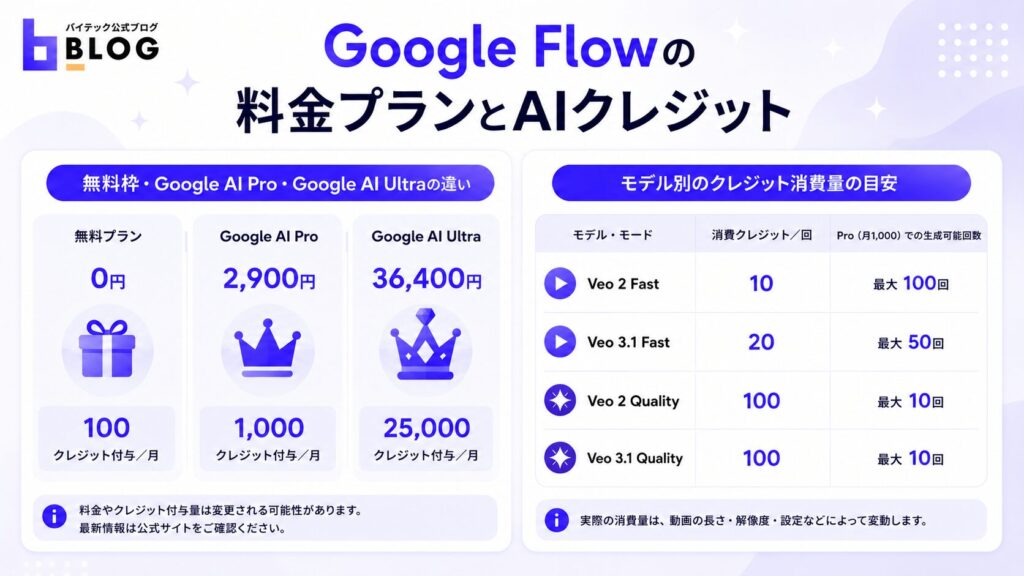
Google Flowには無料枠と2種類の有料プランが用意されており、利用目的や生成頻度に応じて選択できます。
動画生成にはAIクレジットが消費される仕組みで、モデルや品質設定によって消費量が異なります。Google Flowの料金体系とクレジット消費量の目安を、以下で確認していきましょう。
無料枠・Google AI Pro・Google AI Ultraの違い
Google Flowには無料プランのほか、2種類の有料サブスクリプションが存在します。
商用利用を前提とする場面では、目に見えるウォーターマークが入らないUltraプランが推奨されています。初回加入時はProが1か月無料、Ultraは初回3か月間割引価格で利用できるでしょう。
| プラン名 | 月額料金(税込) | 付与クレジット/月 | 主な特徴 |
| 無料プラン | 0円 | 100(一部地域180) | Veo 3.1の試用が可能 |
| Google AI Pro | 2,900円 | 1,000 | 1080pアップスケール・ウォーターマークあり |
| Google AI Ultra | 36,400円 | 25,000 | 4K対応・ウォーターマークなし |
モデル別のクレジット消費量の目安
Flowの動画生成はAIクレジット制を採用しており、使用モデルと品質設定によって消費量が大きく変わります。消費量はプロンプトボックス右上の「設定」から生成前に確認でき、頻繁に変更される場合があるため都度確認が必要です。
なお、生成に失敗した場合はクレジットが消費されない仕様です。クレジットが不足した際は、対応地域に限りGoogle One管理画面から追加購入できます。
| モデル・モード | 消費クレジット/回 | Pro(月1,000)での生成可能回数 |
| Veo 2 Fast | 10 | 最大100回 |
| Veo 3.1 Fast | 20 | 最大50回 |
| Veo 2 Quality | 100 | 最大10回 |
| Veo 3.1 Quality | 100 | 最大10回 |
Google Flowを使う際の注意点4選
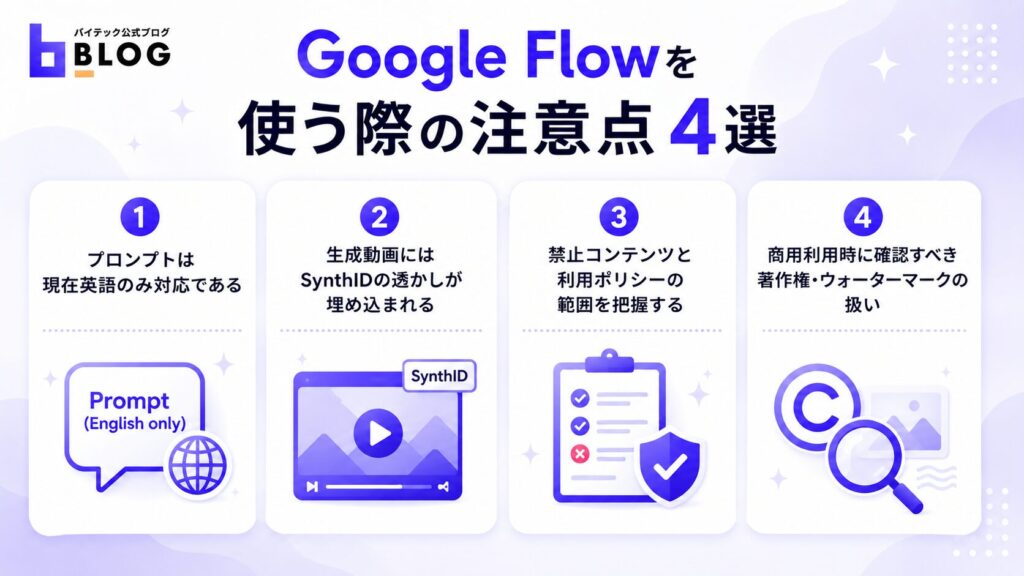
Google Flowを活用する際は、プロンプトの言語仕様・透かしの扱い・コンテンツポリシーなど、利用前に把握しておくべき仕様が複数あります。Google Flowの制作トラブルを未然に防ぐために、以下の4つの注意点を確認しておくとよいでしょう。
プロンプトは現在英語のみ対応である
Google Flowのプロンプト入力は、公式には英語での記述が前提となっています。日本語でも動作する場面はありますが、英語に比べると細かい指定の精度が落ちるケースが報告されています。
業務・商用目的の利用では、DeepLやGoogle翻訳を活用して英語へ変換するワークフローが現実的です。映像生成と日本語ナレーションを、別工程で進めるアプローチも有効でしょう。
現在のUIも英語のみのサポートとなっており、日本語対応は今後のアップデートに期待されています。
| 機能 | 英語推奨の理由 |
| カメラ・構図の指定 | 精度と安定性が向上する |
| 音声・台詞の生成 | イントネーションの精度が向上する |
| UIの操作 | 現在は英語のみ対応 |
生成動画にはSynthIDの透かしが埋め込まれる
Flowで生成されるすべての動画・画像には、GoogleのAI識別技術「SynthID」による不可視の電子透かしが自動的に埋め込まれます。見た目には判別できませんが、専用ツールを使えばAI生成物であることを検出できる仕組みです。
SynthIDの不可視透かしは、いずれのプランでも削除できません。商用利用でウォーターマークが問題となる場面では、Ultraプランへの切り替えが選択肢となるでしょう。
| プラン | 目に見えるウォーターマーク | SynthID(不可視) |
| 無料プラン | あり | あり |
| Google AI Pro | あり | あり |
| Google AI Ultra | なし | あり |
禁止コンテンツと利用ポリシーの範囲を把握する
Googleは有害・違法・不適切なコンテンツの故意的な生成を禁止しており、一部のクエリはシステムによって自動的にブロックされます。未成年者と人物写真のアップロードには、専用の保護対策が講じられています。
Veo 3.1の音声機能においても、未成年者を描いた動画では音声が自動的にミュートになる仕様です。詳細については、Googleの「生成AIの使用禁止に関するポリシー」で確認できるでしょう。
| 禁止コンテンツ | 具体例 |
| ディープフェイク | 有名人・政治家などを使った偽装表現 |
| 差別・暴力 | ヘイトや暴力を助長する内容 |
| 未成年者の性的表現 | 未成年者が関わる不適切なコンテンツ |
| 著作権侵害 | 保護された素材の無断模倣 |
商用利用時に確認すべき著作権・ウォーターマークの扱い
Google Flowで生成した動画は、Googleの利用ポリシーに違反しない範囲であれば原則として商用利用が可能です。生成物の権利は基本的にユーザーに帰属しますが、著作権やプライバシーに関する一般的な法規制は引き続き適用されます。
第三者の著作権を侵害するプロンプトや参照画像の使用は禁止されており、使用素材の権利関係を事前に確認する必要があるでしょう。目に見えるウォーターマークなしで商用利用する場合は、Google AI Ultraプランへの加入が必要です。
| 確認事項 | 内容 |
| プライバシー | 実在人物の無断使用は禁止 |
| SynthID | 全プランで削除不可の不可視透かしが残る |
| トラブル発生時 | Googleのフィードバック機能から報告する |
Google Flowで高品質な動画を作る4つのコツ
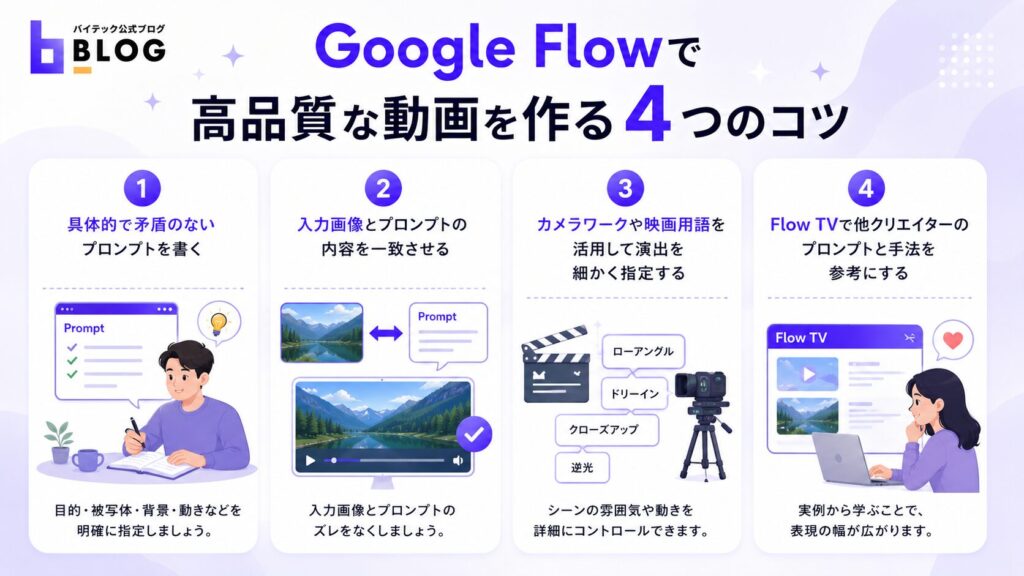
Google Flowで理想の映像を生成するには、プロンプトの書き方・素材の選び方・映像用語の活用など、いくつかの工夫が必要です。制作の質と効率を両立させるために、以下の4つを意識して操作を進めるとよいでしょう。
具体的で矛盾のないプロンプトを書く
プロンプトには「誰が・どこで・何をしているか」という3要素を軸に、映像スタイルや雰囲気も加えることで、AIへの伝達精度が向上します。
たとえば「海辺を歩く女性」のような抽象的な表現より、被写体・場所・構図を具体的に記述する方が、意図に沿った映像が得られやすいでしょう。
また、テキストと参照画像の内容が矛盾すると、不自然な出力につながる点にも注意が必要です。
| 記述要素 | 例 |
| 被写体・アクション | 赤いドレスの女性がゆっくり歩いている |
| 場所・時間帯 | 夕暮れの砂浜 |
| 光・構図 | オレンジ色の空・シネマティックなワイドショット |
入力画像とプロンプトの内容を一致させる
Frames to VideoやIngredients to Videoモードを使う際は、参照画像とテキストプロンプトの内容を一致させることが高品質な生成につながります。Googleの公式ガイドラインでも、テキストは視覚的な入力を補完する内容にして指示の矛盾を避けることが推奨されています。
参照画像の色・形・スタイルをプロンプトでも記述すると、AIが画像とテキストを整合的に解釈しやすくなるでしょう。
| 素材選びの注意点 | 内容 |
| 背景の処理 | 単色または切り抜き済みの背景が最適 |
| 被写体の整理 | 余計な被写体が含まれると意図しない出力になりやすい |
| スタイルの統一 | 複数素材を使う場合は一貫したビジュアルを維持する |
カメラワークや映画用語を活用して演出を細かく指定する
プロンプトに映画的な専門用語を加えると、生成映像の表現力が大きく向上します。Flow Sessionsに参加したアーティストたちも、監督としての視点を持ちストーリーや撮影構図を意識することで独自の作品が生まれると述べています。
カメラコントロール機能を使えば、プロンプト記述なしでもカメラワークを指定できるでしょう。
| 映像用語 | 意味・演出効果 |
| Cinematic wide shot | 映画的なワイドショット |
| Slow zoom in | ゆっくりとしたズームイン |
| Handheld camera | 手持ちカメラの臨場感 |
| Shallow depth of field | 浅い被写界深度によるボケ表現 |
Flow TVで他クリエイターのプロンプトと手法を参考にする
Flow TVでは、世界中のクリエイターがVeoで生成した映像クリップが公開されています。各クリップには、実際に使用されたプロンプトと制作手法が掲載されています。「どのような指示で映像が生成されたのか」を、具体的に学べるでしょう。
チャンネルは映像スタイルごとに分類されており、目指す表現に近いカテゴリを選んで閲覧することで、プロンプトのパターンを習得できます。
Flow TVは非ログイン状態でもアクセスでき、本格利用前のインプット手段としても有効です。また、公式Discordの「#flow」チャンネルでは、世界中のクリエイターとの交流や作品の共有も可能です。
Google Flowの活用事例4選
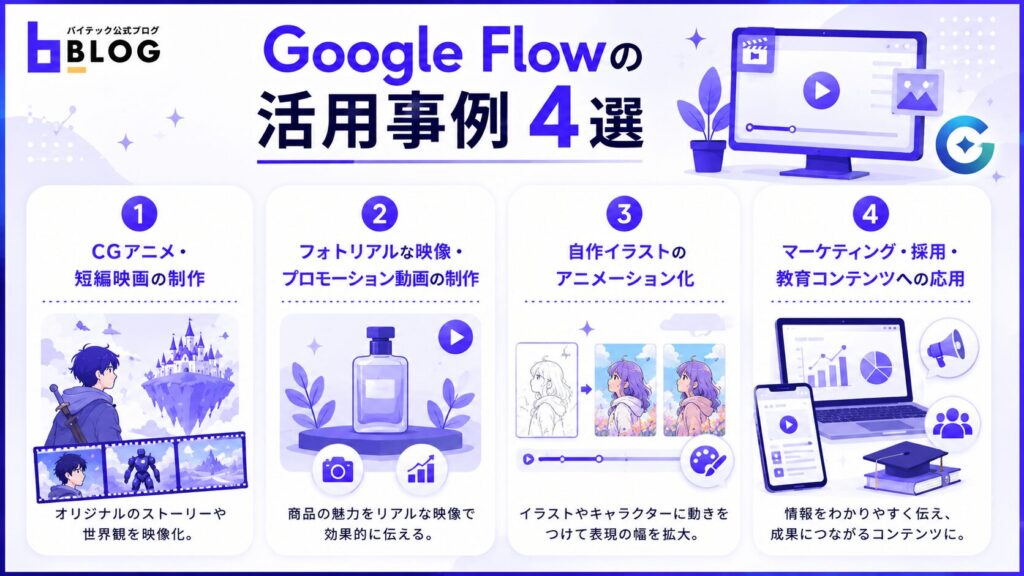
Google Flowが持つ生成能力は、エンターテインメントからビジネスまで幅広く応用できます。実際の活用事例を知ることで、導入後の制作イメージが明確になるでしょう。
個人クリエイターによる短編映画から企業のマーケティングコンテンツ制作まで、4つの分野での活用実態を以下で詳しく解説します。
CGアニメ・短編映画の制作
Google Flowのリリース直後から、海外クリエイターによるCGアニメや短編映画の制作事例がSNS上で多数公開されました。動物キャラクターがカーチェイスを繰り広げる作品は、シーンビルダーと音声機能を組み合わせ、数時間で完成した事例です。
Flow SessionsのアーティストChris Carboniは、亡き祖母との会話の録音をもとに短編映像を制作しました。ビジュアルと祖母のユーモラスな語りを組み合わせた、新たな表現形式として評価されています。
| 使用機能 | 役割 |
| シーンビルダー | 複数クリップを一本の映像に組み立てる |
| 音声生成機能 | キャラクターの台詞や効果音を自動付与する |
フォトリアルな映像・プロモーション動画の制作
Google Flowは崩壊するビル街をスポーツカーが駆け抜けるアクション映像や、夕暮れの海岸を歩くフォトリアルなシーンも生成できます。実写やVFXで同等の映像を制作するには、大規模な撮影クルーと長い制作期間が必要になるでしょう。
Veo 3.1を活用すれば、数分のプロンプト操作で同等の映像表現を低コストで実現できます。SynthIDの電子透かしにより、AI生成コンテンツとしての透明性も担保されています。
| 用途 | 活用できる場面の例 |
| 商品紹介動画 | ECサイト・SNS向けのプロモーション |
| 企業ブランド映像 | コーポレートサイト・採用ページへの掲載 |
| キャンペーン映像 | 期間限定の広告・イベント告知 |
自作イラストのアニメーション化
Frames to Video機能を活用すると、自分で描いたイラストや絵画をGoogle Flowで動画として動かせます。日本国内でも、自作キャラクターのイラストをアップロードし、英語プロンプトを添えて動画化する活用がSNSで話題となっています。
Katie Luoは、台湾の祖父母を撮影した写真をFlowに取り込み、映像詩「The Sun Returned」を制作しました。専門的な映像スキルを持たない個人クリエイターでも、自らの視覚表現を映像へ昇華できるでしょう。
| 利用条件 | 内容 |
| 必要なスキル | アニメーション・キーフレームなどの専門知識は不要 |
| 入力素材 | 1枚の絵と英語のテキスト指示のみ |
マーケティング・採用・教育コンテンツへの応用
Google Flowはエンターテインメント用途にとどまらず、ビジネスや教育の分野でも幅広く活用されています。マーケティング分野では、SNS広告・製品デモ動画・キャンペーン映像を少人数チームで短期間に制作できるため、迅速な市場展開が可能です。
2026年1月のGoogle Workspace対応により、各プランで組織内への導入が可能になりました。管理コンソールからアクセス権限を設定することで、アカウント単位での利用管理が実現します。
| 分野 | 活用内容 |
| 採用 | 大規模な撮影なしで企業文化を紹介する動画を制作 |
| 教育・研修 | 講義の補助映像や説明コンテンツを自動生成 |
Google Flowに関するよくある質問
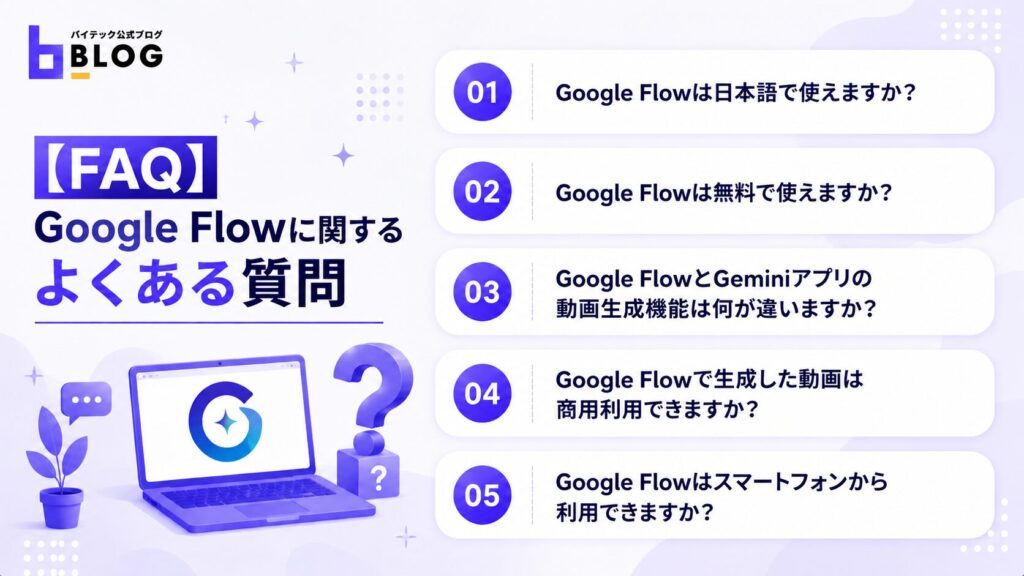
Google Flowの利用を検討する際に、多くのユーザーが疑問に感じる点をまとめました。日本語対応の状況・無料枠の範囲・Geminiアプリとの違い・商用利用の可否・スマートフォンでの利用環境など、Google Flowに関する5つの質問に回答します。
Google Flowは日本語で使えますか?
Google FlowのUIは一部日本語に対応していますが、プロンプト入力は公式には英語が前提です。日本語でも動作するケースはありますが、カメラワークや構図の精度が求められる場面では英語の方が安定した結果が得られるでしょう。
Google Flowの実用的な運用としては、DeepLやGoogle翻訳で英語へ変換してから入力するワークフローが現実的です。日本語対応の最新情報は、Google Labsの公式ページで確認できます。
| 機能 | 対応状況 |
| プロンプト入力 | 英語推奨(日本語でも動作するが精度が落ちる場合あり) |
| 音声生成 | 英語の方がイントネーションの精度が高い |
| Workspace UI | 英語のみ(2026年1月時点) |
Google Flowは無料で使えますか?
無料ユーザーには毎月100クレジット(一部地域では180クレジット)が付与されており、Veo 3.1のFast・Qualityモードによる動画生成を試せます。
ただし、1080pアップスケールや追加クレジットの購入は有料プランのみの機能です。Google AI Proは初回加入時に1か月無料トライアルが提供されているため、有料機能を試したい場合はまず活用するとよいでしょう。
| 機能 | 無料 | 有料(Pro/Ultra) |
| 動画生成(Veo 3.1) | ○(月100クレジットまで) | ○ |
| 1080pアップスケール | × | ○ |
| Flow TV閲覧 | ○ | ○ |
| 追加クレジット購入 | × | ○ |
Google FlowとGeminiアプリの動画生成機能は何が違いますか?
どちらもVeoモデルを使った動画生成が可能ですが、想定用途と機能の範囲が大きく異なります。Geminiアプリは、短尺の動画クリップを手軽に試作する用途に向いています。
一方のGoogle Flowは、映像制作の全工程を1つのプラットフォームで完結できる設計です。シーンビルダー・アセット管理・カメラコントロール・音声生成など、多彩な機能が搭載されています。複数シーンを組み合わせてストーリー性のある映像を作りたい場合は、Google Flowが適しているでしょう。
| 比較項目 | Geminiアプリ | Google Flow |
| 主な用途 | 短尺クリップの試作 | 本格的な映像制作 |
| 編集機能 | なし | シーンビルダーで複数クリップを編集可能 |
| 音声生成 | なし | 対応(Veo 3.1) |
Google Flowで生成した動画は商用利用できますか?
Google Flowで生成した動画は、Googleの利用ポリシーに違反しない範囲であれば原則として商用利用が可能です。生成コンテンツの権利は基本的にユーザーに帰属しますが、著作権やプライバシーに関する法規制は引き続き適用されます。
目に見えるウォーターマークなしで商用利用する場合は、Google AI Ultraプランへの加入が必要です。なお、SynthIDの不可視透かしは全プランで削除できません。
| 確認事項 | 内容 |
| ウォーターマーク | ProはありUltraはなし(SynthIDは全プランで削除不可) |
| 禁止コンテンツ | ディープフェイク・著作権侵害・性的コンテンツなど |
Google Flowはスマートフォンから利用できますか?
Google Flowはモバイルデバイスからアクセスできますが、現時点ではモバイル向けに最適化されておらず、推奨環境ではありません。公式サポートページでは、快適に利用するためにChromiumベースのデスクトップブラウザの使用が推奨されています。
専用のスマートフォンアプリは現在提供されておらず、モバイルブラウザ経由でのウェブアクセスが唯一の手段です。今後のアップデートで、モバイル対応が改善される可能性があるでしょう。
| 項目 | 内容 |
| 推奨環境 | ChromiumベースのデスクトップブラウザChrome等) |
| モバイルアプリ | 現時点では未提供 |
| モバイルブラウザ | アクセス可能だが動作が最適化されていない |
まとめ
Google Flowは、Gemini・Imagen・Veoの3つのAIモデルが連携する映像制作プラットフォームです。テキストや画像から映画品質の映像を生成できる点が、大きな特徴となっています。
無料枠でも月100クレジットが付与されており、まずVeo 3.1の動作を試せます。商用利用を前提とする場合は、ウォーターマークの扱いやSynthIDの仕様を事前に確認した上で、用途に合ったプランを選択することが必要です。
プロンプトは英語での記述が推奨されており、Flow TVで他クリエイターの手法を参照しながら制作の精度を高めていけるでしょう。